Установка wifi роутера дома самостоятельно. Если зайти в настройки устройства не получается. Усиление сигнала и серьезные ошибки установки
Сетевые устройства класса «дом – малый офис» представлены очень широким выбором. Отдельный класс – это роутеры, то есть, комбинированные системы, предназначенные для соединения с Интернет, предоставляемым вашим провайдером, и дальнейшей трансляцией (раздачей) трафика одному или многим устройствам сети. Локальная сеть, может быть проводной (100 Мегабит или 1 Гигабит), и, также – беспроводной, работающей по протоколу Wi-Fi. То, как настроить роутер дома, подробно рассмотрим в данном обзоре.
Пользователь – уже определился с выбором модели, или, более того – приобретение уже сделано. Это может быть 100-мегабитная, или «сверхсовременная» гигабитная модель роутера, с одним диапазоном Wi-Fi или двумя. Однако, без должной настройки, раскрыть максимум функциональности – вряд ли получится.
Установка и подключение
Прежде всего, стоит определиться, будут использоваться «проводные» подключения, или же, вся локальная сеть с выходом в Интернет – организуется полностью «по Wi-Fi».
Исходя из этого (то есть – из числа «проводных» линий), выбирается место установки роутера. При этом, длина шнура «от провайдера» (на рис. – «зеленый») – должна быть минимально возможной. Но, не спешите менять что-либо: при первом включении, кабель – должен «дотягиваться» до компьютера (с которого будут настраивать роутер).
Помните: роутер, как и другие устройства (к примеру, модем) – получают питание от внешнего блока. Подобный адаптер, включают в розетку с напряжением 220 Вольт. При выборе места для установки, нужно учитывать правила безопасности.
Крепление

Практически каждый роутер, допускает установку в горизонтальном положении (на стол, на полку). На корпусе, специально для этого, предусмотрены резиновые вставки («ноги»). В то же время, вертикальный вариант установки корпуса, допускает далеко не каждое устройство. Если установить горизонтальный корпус вертикально, возможен перегрев внутреннего «железа» (и другие различные неприятности). Как установить роутер дома – пользователь решает сначала, и только затем, делает выбор конкретной модели. Определенным плюсом, будет возможность крепления к вертикальной поверхности (то есть, к стене). Будьте внимательны при выборе.
Подключение
Любой роутер, как правило, содержит 4 аппаратных порта для локальной сети. Следует определить, какие именно устройства (компьютер, ноутбук, ТВ-приставка) будут присоединяться «по кабелю», а все остальные – смогут попадать в сеть исключительно через Wi-Fi.

Назначение портов
Рассмотрим, как подключить роутер дома самостоятельно (при этом – не нарушив правил гарантии).
- Подсоедините кабели локальной сети (порты 1-4), если таковые – будут использоваться.
- Включите кабель провайдера в порт роутера «Internet» (другое название – порт «WAN»).
- Затем, подключается блок питания роутера, включите его в розетку.
То есть, включение блока питания – выполняют в последнюю очередь.
Настройка
Любой комплект, поставляемый в розницу, помимо собственно роутера, включает в себя два «устройства»: блок питания, а также, сетевой шнур (патч-корд). При начальной (первой) настройке, рекомендуем использовать шнур из комплекта. Именно так, вы убедитесь в работоспособности роутера.
Перед тем, как подключить wifi роутер дома, первый раз вы его подключаете «рядом с компьютером».
Если роутер – новый, следующий шаг – пропускается. Включите питание роутера (подключать сетевые шнуры – не обязательно). Через 2-3 минуты, нажмите «reset» (удерживая 5 секунд, или больше – ознакомьтесь с инструкцией), все настройки – сбросятся к «заводским».
Также, надо проверить, что сетевая карта ПК – настроена в режим «авто» (IP, DNS). Нужно смотреть: «Свойства подключения» – «Протокол TCPIP (v4)» – «Свойства». Должно быть, как на рисунке (установите, нажмите «OK»):

Настройка сетевой карты
Теперь, при выключенном питании роутера, вы соединяете его порт (от 1 до 4) с сетевой картой ПК. Что выполняют посредством патч-корда.

Затем, включите питание. Компьютер желательно перезагрузить. То, как настроить роутер дома, подробно описывается в инструкции.
После включения, нужно ждать 2-3 мин. Затем, локальное соединение – установится (значит, устройство работает):

Откройте браузер. В адресной строке, вы набираете IP-адрес роутера (адрес web-интерфейса):

Чему он равен (для вашего роутера) – смотрите в инструкции. Там же, приводят «логин» и «пароль»:

Без знания «логина с паролем», на страницу настройки – вы не попадете, и дальше настраивать роутер – не сможете.
Примечание: если хотите настраивать соединение с вашим провайдером – нужно подключить кабель к порту «Internet» (к порту «WAN»). Что выполняется до подачи питания.

Назначение портов
Web-интерфейс
Все настройки – выполняются пользователем в web-интерфейсе. Это такой набор вкладок (страниц), отображаемых браузером. Каждой страницей настраивается что-то одно: сеть Wi-Fi (имя, диапазон, и т.д.), соединение с Интернет (свойства «WAN»-порта)…

Примечание: выполнив все изменения на одной вкладке, сохраняйте их до перехода к другой. Сохранение многих настроек «сразу» – приводит к порче устройства!
Впрочем, совет, приведенный выше – не относится к современным моделям. Нужно помнить, что некоторые типы настроек – «вступят в силу» после перезагрузки. Перезагружать роутер, можно нажатием reset «в один клик».
В заключение, рассмотрим, как настроить роутер WiFi дома, где беспроводная сеть – «видится» только вами. Обязательно:
- 1. Придумать имя Wi-Fi сети (установив его в поле SSID):

НАстройки Wi-fi
Имя затем – можно «скрыть» (галочка «скрыть точку доступа»).
- 2. Установка «страны» – изменит список доступных каналов (всего их – 14, для диапазона 2,4ГГц).
- 3. Сеть Wi-Fi, может работать в режиме «b/g» или «n» (он – самый быстрый), если не знаете – рекомендуется «mixed».
В данной модели, можно задать максимальное число Wi-Fi – пользователей (ноль – значит «авто»). Возможно, у вас – другие настройки (подробно прочтите инструкцию).
«Скрытие» имени, является методом по защите вашей сети. Шифрование трафика (WPA2, WPA), вход по паролю (PSK) – относят к «продвинутым» способам. Для их установки – есть отдельная вкладка («Настройки Wi-Fi безопасности»).
Надеемся, информация – будет полезна.
Установка вайфай сделает вашу жизнь лучше!
Вы пользуетесь интернетом каждый день и не можете представить свою жизнь без него? Привыкли использовать его для поиска нужной информации, общения, совершения покупок? Наша компания рада предложить вам такую услугу как установка wifi роутера на дому или в квартире в Москве. Цены на наши услуги вас приятно порадуют! Кроме этого предлагаем подключить интерактивное (цифровое) телевидение и наслаждаться любимыми телеканалами в высоком качестве HD.
Цены на популярные услуги:
| Вид работ | Стоимость, руб. |
| Выезд мастера на дом или в офис (в пределах МКАД) | 0 |
| Установка Wi-Fi интернета или ТВ в квартире | Бесплатно |
| Wi-Fi Интернет 100 Мбит/с | от 300 Руб/мес |
| Wi-Fi Интернет 200 Мбит/с | 500 Руб/мес |
| Wi-Fi Интернет 500 Мбит/с | 850 Руб/мес |
| Wi-Fi Интернет 100 Мбит/с + ТВ 124 канала | 550 Руб/мес |
| Wi-Fi Интернет 200 Мбит/с + ТВ 124 канала | 600 Руб/мес |
| Wi-Fi Интернет 500 Мбит/с + ТВ 124 канала | 1050 Руб/мес |
| Цифровое ТВ 124 канала | 320 Руб/мес |
| Цифровое ТВ 170 каналов | 580 Руб/мес |
| Аренда Wi-Fi роутера | 10 Руб/мес |
| Аренда ТВ приставки | 10 Руб/мес |
| Установка роутера и настройка (без подключения интернета) | 400 - 1.100 |
| Обновление сетевого драйвера (при необходимости) | 300 |
| Виды работ (стоимость) |
| Выезд мастера на дом или в офис (в пределах МКАД) - 0 руб. |
| Установка Wi-Fi интернета или ТВ в квартире - Бесплатно |
| Wi-Fi Интернет 100 Мбит/с - от 300 Руб/мес |
| Wi-Fi Интернет 200 Мбит/с - 500 Руб/мес |
| Wi-Fi Интернет 500 Мбит/с - 850 Руб/мес |
| Wi-Fi Интернет 100 Мбит/с + ТВ 124 канала - 550 Руб/мес |
| Wi-Fi Интернет 200 Мбит/с + ТВ 124 канала - 600 Руб/мес |
| Wi-Fi Интернет 500 Мбит/с + ТВ 124 канала - 1050 Руб/мес |
| Цифровое ТВ 124 канала - 320 Руб/мес |
| Цифровое ТВ 170 каналов - 580 Руб/мес |
| Аренда Wi-Fi роутера - 10 Руб/мес |
| Аренда ТВ приставки - 10 Руб/мес |
| Установка роутера и настройка (без подключения интернета) - 400 - 1100 руб. |
| Обновление сетевого драйвера (при необходимости) - 300 руб. |
Вызвать мастера
Позвоните в нашу компанию, и мы поможем вам с выбором необходимого оборудования и установим вай фай роутеры любых моделей и производителей. В результате вы сможете подключить к сети интернет каждое из своих устройств. И не придется прокладывать множество проводов, опутывая ими все вокруг.
Доступ в Интернет в любой точке квартиры!
Достаточно просто установить wifi дома, и это позволит вам работать за компьютером или ноутбуком не только на одном месте, но и везде, где будет удобно. Кроме этого, установка вай фай роутера позволит объединить все устройства в единую сеть. Например, даст вам возможность печатать документы с любого компьютера на одном принтере. А обмениваться файлами между устройствами вы сможете без утомительного использования флешек.
Наши гарантии
Специалист опоздал на 30 минут?
Вы получаете скидку 20%
Специалист опоздал на 1 час?
Скидка 50% ваша!
Что-то опять случилось?
У вас есть гарантия до 2-х лет
Мы не смогли
решить проблему?
Значит, вернем вам деньги!
Не знаете, сколько стоит установить роутер и какую модель выбрать?
Сомневаетесь, какому производителю можно доверять? Позвоните нам, и мы поможем подобрать самый лучший вариант из таких проверенных брендов как D Link, Asus, Zyxel, Trendnet, TP Link и др. Оставьте заявку на вызов мастера по установке роутера, и наш специалист привезет к вам домой или в офис в Москве новый современный беспроводной маршрутизатор и установит его.
закажи любые услуги и получи
антивирус на год в подарок!
закажи любые услуги и получи
антивирус на год
в подарок!
Вызвать мастера
Почему обращаются именно к нам?
- Нас рекомендуют лучшим друзьям
- Помогаем людям с 2005 г.
- Адекватная стоимость услуг
- Бесплатно консультируем в дальнейшем
- Решаем вашу проблему, а не разводим
- Все специалисты компании прошли обязательную сертификацию
Отзывы наших клиентов
- Отсутствие лишних проводов.
- Высокая скорость передачи данных (до 900 Мб/сек).
- Быстрое добавление новых устройств в сеть.
- Возможность подключения к интернету всех устройств с Wi-Fi модулем.
- Возможность пользоваться интернетом в любой точке Вашей квартиры или офиса.
общая оценка:
Ставлю низкую оценку, т.к. ваш мастер опаздал почти на полтора часа! Да, он попал в пробку, но это не моя проблема - надо было точнее рассчитывать время! По качеству услуг претензий нет - всё сделал хорошо, ноутбук наконец-то заработал нормально. Скидка 50% за опоздание, как у вас обещано на сайте, тоже была. Поэтому ставлю 3 балла, а не 2.
Владислав
общая оценка:
Подарили планшет и оказалось, что без вайфая и роутера он практически бесполезен. Не ожидал, что ребята за один день справятся, и я смогу уже зайти в любимые одноклассники. Установили роутер, настроили. Теперь могу по всей квартире ходить с планшетом. Спасибо! Ставлю четыре, чтоб вам было к чему еще стремиться.
общая оценка:
Отзыв оставлен за помощь в нашей группе в сети Вконтакте (https://vk.com/compolife): Большое спасибо за профессиональную помощь. Разобрались с проблемой с первого взгляда и теперь все работает. Не пользуются поломкой для "раскрутки клиента". Ребята работают честно, оперативно и качественно. Одним словом - профессионалы! Обращайтесь, не пожалеете.
Установка wifi роутера - один на всех и все на одного!
Современный век информационных технологий диктует свои условия: количество компьютеров на душу населения постоянно растет. Все больше и больше людей отдает предпочтение компьютерным технологиям: это удобно, а иногда и необходимо. Многие семьи в Москве имеют сразу несколько компьютеров. Это могут быть и стационарный персональный компьютер, и ноутбук или нетбук, и планшет, и коммуникатор или мобильный телефон с большим функционалом.

Итак, компьютеров в семье несколько и всем необходим доступ в Интернет. Но, как правило, в одну квартиру или частный дом проводится всего один канал выхода в Интернет от провайдера.
Для того, чтобы сразу несколько компьютеров могли подключиться к нему, нужна установка роутера wifi. Это в разы удобнее, чем использовать один канал, по очереди подключая модем или сетевой кабель к разным компьютерам. Кроме того, не все провайдеры разрешают использование своего канала с разными компьютерами.
Установка роутера дома, какая польза?
Мастера нашего сервиса компьютерной помощи на дому установят роутер для любого интернет провайдера Москвы и Подмосковья: Билайн (Beeline), Акадо, Ростелеком (Onlime), NetByNet и других интернет-провайдеров.
Установка роутера wifi - решение многих проблем!

Правильная установка вай фай маршрутизатора является непростой задачей. Необходимо учесть много факторов. Это и особенности сетевых протоколов вашего провайдера интернет, и тип канала связи и его частота, и типы подключаемых к сети устройств. Очень важно правильно выбрать и настроить шифрование сети, защиту от несанкционированного доступа и многое другое.
Инженеры сайт смогут помочь вам в любых вопросах, связанных с установкой wifi дома или в квартире. Поверьте, что цена услуги вас не шокирует. Наибольшей популярностью пользуются услуги по установке роутеров d link dir 300, d link dir 615, маршрутизаторов asus rt g32, asus rt n10 и n12, zyxel keenetic giga.
Установить wifi дома, в квартире или офисе - наша работа!
Практика
Чтобы обеспечить оптимальный уровень приема сигнала во всех комнатах вашей квартиры (от 1 до 3 комнат) и смежных помещениях, соблюдайте простое правило: чем меньше стен между роутером и вашим гаджетом, тем лучше . Если вы подумаете, как добиться такого результата, то быстро догадаетесь, что очень часто оптимальное место для размещения роутера — это прихожая или коридор (хотя планировки сейчас, конечно, бывают разные).
 Соответственно, НЕ рекомендуется размещать Wi-Fi роутер
:
Соответственно, НЕ рекомендуется размещать Wi-Fi роутер
:
- В местах с ограниченным пространством — нишах, за шкафами, диванами, на полке книжного шкафа и т.п;
- Внизу — на полу, под столом и так далее;
- Рядом с техникой — телевизор, холодильник, компьютер, микроволновка, домашний беспроводной радиотелефон. Выдерживайте расстояние не менее 1-2 метров;
- Возле батарей отопления и в любых других местах, где температура воздуха превышает 40 градусов — иначе роутер будет нагреваться и не сможет остывать;
Еще полезный совет — ставьте роутер как можно выше , в идеале — повесьте его на стену или поставьте на полку на высоте не менее 2 метров . Так вы получите идеальное покрытие сети Wi-Fi в квартире.
Кстати, размещать роутер как можно дальше от себя … довольно-таки полезно для здоровья :). Ведь и сегодня ученые и врачи не пришли к окончательному выводу о том, вреден ли беспроводной интернет для организма. А ведь фактов, которые заставляют как минимум задуматься, собрано уже вполне достаточно. Например, в свое время широкую известность получил т.н. «копенгагенский» эксперимент датских школьниц. В 2013 году пять девочек на протяжении 12 дней проращивали семена растений — под воздействием Wi-Fi излучения и без него. В результате семена в шести лотках, стоявшие в изолированной комнате, росли нормально, в то время как их «приятели», стоявшие рядом с Wi-Fi роутерами, вырасти не смогли. А несколько ростков и вовсе стали коричневыми и завяли! А в 2010 году голландские ученые проверили на предмет влияния Wi-Fi деревья. После трёх месяцев облучения Wi-Fi сигналом «участвовавшие» в исследовании ясени стали проявлять признаки лучевой болезни («свинцовый» отблеск на листьях)!
Доброго дня!
Многих пользователей пугает самостоятельная настройка Wi-Fi роутера и при его покупке они заодно заказывают услугу по его подключению и настройке.
Чисто на мой взгляд, цена на эту услугу во многих магазинах чересчур уж завышена (порой доходит до половины стоимости роутера) - тем более, что с этой операцией многие могут справится самостоятельно (стоит лишь немного разобраться).
Также хочу сразу добавить, что если вам в дальнейшем будет нужно изменить пароль, параметры для доступа в интернет (или еще что) - всё равно придется лезть в настройки роутера и разбираться самому...
Именно поэтому и набросал сию небольшую статью-инструкцию, с картинками и пояснениями каждого шага. Надеюсь пошаговая подача материала поможет разобраться, как и что делать.
И так, пойдем по порядку ☺...
Дополнение! Также можете ознакомиться с еще одной моей статьей о том, как с нуля подключить и настроить роутер Tenda FH456 (N301, F3) -
Пошаговая инструкция: подключение и настойка Wi-Fi роутера
Выбор места и размещение роутера
Многие пользователи делают одну ошибку - а именно ставят роутер рядом с компьютером (например, на системный блок). Нет, для проверки и первичной настройки - это допустимо, но для постоянной работы устройства - это не во всех случаях хорошо.
Дело в том, что в зависимости от того, где у вас будет размещен Wi-Fi роутер - будет сильно зависеть уровень приема сети в разных уголках вашего дома. Снижают существенно сигнал Wi-Fi: несущие толстые стены, зеркала, металлические двери и пр.
Поэтому, расположить роутер нужно так, чтобы он был примерно равноудален от всех устройств, которые будут подключаться к его сети (а также, чтобы было минимум препятствий для сигнала сети). Пример не удачного и удачного размещения роутера к 2-х комнатной квартире показан на планировке ниже.

К вопросу выбора и расположения роутера в квартире
Статья о том, как можно усилить Wi-Fi сигнал -
В общем-то, думаю, что посыл понятен: в зависимости от расположения роутера - будет зависеть качество сигнала сети, скорость, ошибки и пр.
Подключение роутера к компьютеру
Типовая поставка роутера состоит из (пример на картинке ниже):
- самого роутера;
- блока питания;
- сетевого кабеля (обычно длиной 1-2 м.). Используется для подключения роутера к ПК (ноутбуку) и настройки;
- инструкция о эксплуатации;
- антенны (антенны может и не быть - в некоторых роутерах она встроена в корпус устройства).
Т.е. есть все, что необходимо для начала подключения и настройки устройства.

Непосредственно подключение сводится к следующему:
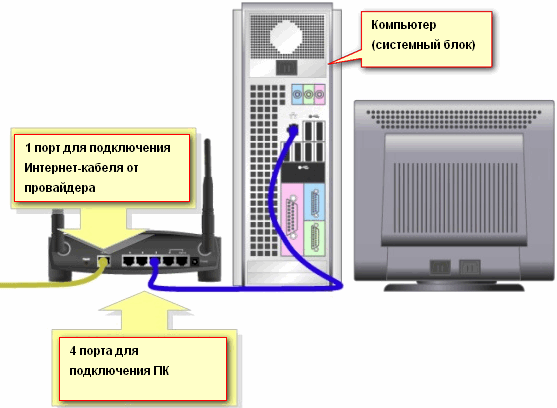
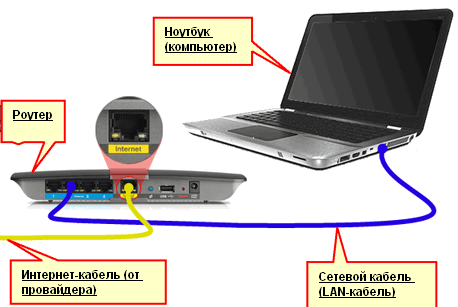
- соединить роутер сетевым кабелем (который идет в комплекте к роутеру) с компьютером или ноутбуком. Кстати, обратите внимание, что на роутере, как правило, для этого есть 4-порта LAN (помечаются, чаще всего, желтым цветом). На некоторых роутера маркировка вместо LAN может быть Ethernet;
- отключить интернет-кабель (идущий от провайдера) от системного блока компьютера и подключить его к роутеру: к порту WAN или Internet (помечается, обычно, синим цветом);
- подключить к роутеру питание и включить устройство;
- если все сделано правильно - на устройстве начнут мигать различные светодиоды...

Если показать схематично, то Wi-Fi роутер становится как бы посредником между вашим компьютером и интернет-кабелем от провайдера (см. картинку ниже).
Важно! Подключить роутер к ПК (ноутбуку) с помощью сетевого кабеля необходимо для первичной настройки устройства. В последствии, кабель можно отключить и роутер расположить в более удобном месте.
Настройка параметров сетевой карты
Перед тем, как заходить в настройки Wi-Fi роутера, необходимо правильно настроить сетевую карту (особенно, если у вас раньше были отличные настройки от умолчания).
Для начала необходимо открыть вкладку в панели управления - Панель управления\Сеть и Интернет\Сетевые подключения . Самый простой способ, чтобы это сделать: нажать сочетание кнопок Win+R , ввести команду ncpa.cpl и нажать OK.

Как открыть сетевые подключения || ncpa.cpl

Затем необходимо открыть выбрать "Протокол Интернета версии 4 (TCP/IPv4)" и открыть его свойства .

Во вкладке "Общие" выставить получение IP-адреса и DNS-сервера автоматически. Сохранить настройки.

Получить IP-адрес и DNS-сервера автоматически
Подобные настройки подойдут в 99,9% случаев, т.к. у вашего Wi-Fi роутера в локальную сеть смотрит активный DHCP-сервер - который даст свободный IP-адрес вашему компьютеру/ноутбуку.
Вход в настройки роутера (IP-адрес устройства)
Чтобы зайти в настройки Wi-Fi роутера - необходимо знать его IP-адрес (который просто достаточно ввести в адресную строку браузера и перейти по нему).
У каждого роутера свой IP-адрес настроек. В большинстве случаев он 192.168.1.1 , но есть исключения:
- адрес у маршрутизаторов D-Link и NetGear: 192.168.0.1 ;
- адрес у маршрутизаторов TrendNet: 192.168.10.1
Важно! Также обратите внимание на наклейки на корпусе вашего Wi-Fi роутера - почти всегда на этих наклейках указан IP-адрес. Кстати, на этих же наклейках можно найти логин пароль для доступа к веб-интерфейсу.

После того, как вы введете правильный IP-адрес для входа в настройки маршрутизатора и нажмете Enter - Вы увидите окно с предложением ввести логин и пароль (пример на рисунке ниже).

Как правило, в большинстве случаев и логин и пароль будут admin . Если войти не получается, попробуйте поле для вводя пароля оставить пустым.
Более подробно о том, как войти в настройки роутера, какие пароли и логины, IP-адреса, и что делать если войти не получается, я рассмотрел в этой статье:
Настройка роутера (маршрутизатора)
Если пароль и логин были введены верно, то вы должны попасть в веб-интерфейс (с кучей различных настроек, ссылок и пр.). У каждого производителя и у разных моделей роутеров - интерфейс различен.
Но есть и общее: меню располагается, как правило, сбоку или сверху. Основные настройки в меню также идентичны, и задаются похожим образом. Так что, посмотрев, как настроен один роутер, можно по аналогии настроить другой...
В качестве примера возьму такую популярную марку маршрутизаторов, как TP-LINK (с "зеленой" прошивкой на русском языке) .
Клонирование MAC-адреса старой сетевой карты
Дело в том, что у многих провайдеров стоит доп. защита, которая проверяет MAC-адрес. И если MAC-адрес не совпадает (или был заменен) - доступ к сети блокируется.
Чтобы клонировать MAC-адрес, в роутерах TP-LINK необходимо открыть ссылку "Клонирование MAC-адреса" (в разделе "Сеть"). Если у вас английская версия прошивки - тогда ищите ссылку вида "MAC Clone".
Дополнение! Не так давно у меня на блоге появилась отдельная инструкция по клонированию MAC-адреса -

Клонирование MAC-адреса
Настройка доступа в интернет
Настройка доступа к интернету, главным образом, зависит от построения сети вашим интернет-провайдером. Необходимые параметры для доступа к сети, у вас должны быть приведены в договоре на оказание услуг подключения к интернету. Чаще всего, в России используется PPPoE (прим.: выдается динамический IP-адрес при подключении. Для доступа необходимо ввести логин и пароль).
В роутере непроходимо открыть вкладку WAN (Интернет) и указать сначала тип соединения (например, PPPoE, см. "2" на рис. ниже). Также необходимо указать имя пользователя и пароль (см. "3" на рис. ниже, данные можно взять из договора с интернет-провайдером) .

Осталось только сохранить настройки. В большинстве случаев, более ничего вводить не требуется. Теперь роутер получить доступ к интернету - и на компьютере, который подключен к нему сетевым кабелем, сейчас должен появиться интернет.
Осталось только настроить беспроводную сеть...
Настройка Wi-Fi сети
Для настройки Wi-Fi сети, сначала необходимо открыть вкладку "Настройка беспроводного режима" (или на англ. "Wireless Settings") . В этой вкладке необходимо задать имя сети - т.е. то имя сети, которое вы будете искать для подключения на своих гаджетах: планшетах, телефонах и пр. (в некоторых случаях, если будет плохой сигнал, имеет смысл выбрать канал. ).

После чего необходимо открыть вкладку "Защита беспроводной сети" (или на англ. "Wireless Security") и выбрать тип защиты. На сегодняшний день один из лучших типов шифрования - это WPA2-PSK , который первый стоит в списке (его и выбираем).
Пароль PSK - это пароль, который необходимо будет ввести при подключении к Wi-Fi сети.

Собственно, после сохранения настроек, роутер уйдет на перезагрузку, а после можно будет подключиться к Wi-Fi сети и пользоваться интернетом.
Вот и вся настройка...
Понимаю, что в этой статье я не рассмотрел множество тонкостей, которые в частных случаях могут оказать большое влияние на работу сети. Но, наверное, все их и нельзя предусмотреть в рамках одной статьи.
По мере работы над сайтом, сие вопроса коснусь еще, и не раз...
В данной статье будет рассматриваться достаточно серьезный вопрос, как установить wifi роутер, чтобы максимально эффективно использовать его возможности.
Разумеется, про проводном соединении витой парой расположение роутера мало играет роли. Единственное правило, чтобы он как можно дальше находился от мощных электроустановок для минимизации электромагнитных помех, генерирующих наводки внутри провода и искажающих полезный сигнал.
Но вот с беспроводным Wi-Fi соединением не так все просто, и базовые знания необходимо иметь, о которых дальше и пойдет речь.
Передача радио сигнала
Беспроводная сеть Wi-Fi – это ничто иное, как всем известные радиоволны.
Радио волны
По тому же принципу идет передача телевизионных каналов, радио, света и звука, отличие составляет лишь длина волны. Чем короче дина волны, тем выше ее проникающая способность сквозь предметы (стены, лес, и т.п.). Это необходимо учитывать при выборе маршрутизатора, так как существует два стандарта частоты Wi-Fi – 2,4 ГГц и 5 ГГц.
Требования к месту расположения роутера
Перед тем, как установить вай фай роутер на свое постоянное место, требуется сначала найти оптимальное расположение. Конечно, все зависит от квартиры (или дома, дачи – не важно), главное, чтобы сигнал присутствовал во всех необходимых уголках, и был устойчивый.
На данное требование влияют два основных параметра:
- Технические характеристики маршрутизатора;
- Наличие радиопомех между передатчиком (роутером) и приемником (компьютером).
Рассмотрим каждый пункт подробнее.
Технические характеристики маршрутизатора
К техническим характеристикам роутера относится как аппаратная конструкция, так и программное обеспечение, другими словами – прошивка.
Аппаратная конструкция – это то, из чего сделан роутер (процессор, микросхемы, радиомодули, антенны).

Аппаратная начинка маршрутизатора
Здесь все просто – чем дороже и мощнее комплектующие, чем сильнее и стабильнее сигнал. Очень много зависит от объема оперативной памяти, обслуживается радиомодуль центральным процессором или отдельным, количества и коэффициента усиления антенн.
Но также очень важно, чтобы управляло всей начинкой и соответствующая микропрограмма (прошивка). Очень частое явление, когда дорогие мощные маршрутизаторы работают на уровне бюджетных, и стоит лишь обновить прошивку, как все встает на свои места, и маршрутизатор в разы повышает скорость и качество передачи Wi-Fi сигнала.
Также помогает приобретение съемных антенн с большим коэффициентом усиления, чем уже установлен на роутере (для моделей со съемными антеннами).
Расположение маршрутизатора в квартире
Второе важное действие перед тем, как установить роутер, это выбрать его место расположения с учетом всех помех. К помехам относятся стены, полы, потолки, причем огромное значение имеет материал, из которого стены сделаны. Также гасят сигнал ковры на стенах, толстые обои, высокие растения.
Практически все маршрутизаторы можно как располагать на столе, так и вешать на стену при помощи специальных отверстий под днищем роутера, рассчитанных под шляпки саморезов.

Отверстия в днище роутера
Резиновые ножки не дадут роутеру вплотную прижаться к стене, и охлаждение через прорези нарушено не будет.
Установка wifi роутера возможна даже в трудно доступные места (за шкаф, антресоли), так как он рассчитан на постоянную круглосуточную работу, и его выключение, например, на ночь, не требуется. Как говорится – повесил и забыл на годы.
Электронные помехи
Так как радио телефоны, микроволновые печи, и многие другие электронные приборы излучают радиоволны 2,4 ГГц, то это создает непреодолимые помехи на пути Wi-Fi сигнала. Если, например, между комнатами, где произвелась установка роутера и расположен компьютер, будет кухня с радио телефоном, или в микроволновой печи что-то разогревать, то очень высокая вероятность разрыва связи.

Препятствие на пути Wi-Fi сигнала
Но следует отметить, что это справедливо только для 2,4 ГГЦ. Напомним, что существует еще стандарт 5 ГГц, который такого недостатка лишен.
Также нелишним будет выбрать наиболее свободный канал (а каналов у 2,4 ГГц три), так как чем свободнее канал, тем выше его пропускная способность.
На этом закончим с определением, как установить wi fi роутер, и рассмотрим программную часть устройства.
Настройка роутера
Выше упоминался такой момент, как обновление прошивки. Обновить прошивку можно в настройках маршрутизатора, так же там же можно и изменить уровень мощности Wi-Fi модуля.
Все настройки проводятся либо при помощи программы-помощника, расположенного на компакт диске комплектации роутера, либо через веб интерфейс. Второй способ служит для более тонкой настройки, по этом именно ее и разберем.
Вход в меню настроек роутера
Подключаемся маршрутизатором к компьютеру через Wi-Fi или проводом, и заходим в роутер через любой веб браузер. Адрес роутера можно узнать либо в инструкции по настройке, либо на этикетке под днищем роутера.

Этикетка под днищем роутера
После подключения к роутеру он выдаст сообщения, что необходимо ввести имя пользователя/пароль для авторизации.

Всю необходимую информацию находим там же, где и адрес роутера.
Обновление микропрограммы
Первым делом переходим на сайт производителя и скачиваем на свой компьютер файл с новой версией прошивки. Далее возвращаемся к меню настроек, переходим в древе настроек в пункт «System Tools», и далее в подпункт «Firmware Upgrades».

Обновление прошивки
Откроется диалоговое окно обновления, в котором можно ознакомится с текущей установленной версией прошивки и лишний раз убедиться в необходимости обновления.
Далее кликаем кнопку «Обзор», в открывшемся проводнике указываем путь к скаченному файлу прошивки, и кликаем кнопку «Upgrade». Начнется процесс обновления, сопровождающийся индикаторной полоской. По окончании процесса маршрутизатор автоматически перезагрузится.
Внимание! Процесс обновления ни в кое случае нельзя прерывать, даже если создалось впечатления, что роутер завис!
Управление мощность Wi-Fi модуля
Не во всех моделях, но во многих, можно менять уровень мощности Wi-Fi передатчика. Это удобно, когда установка вай фай роутера располагается близко со всем приемникам, и понижение мощности способствует снижению засоряемости эфира для других радио волн.
Рассмотрим на примере маршрутизатора D-link DIR-300NRU.
Настройка уровня осуществляется в меню «Wi-Fi», подменю «Дополнительные настройки».

Настройка мощности Wi-Fi
Мощность выражается в процентах, 100% – максимум. Выставляем требуемую мощность, жмем кнопку «Изменить». Все, готово.
Отдельно отметим, что другие пункты данного меню настроек без соответствующих знаний менять не стоит, в противном случае придется производить полный сброс и повторная настройка с самого начала.
Для наглядности приводим видео урок:


