Прога для определения материнской платы и процессора. Программы для проверки компьютера или ноутбука на стабильность
Тем, что в операционных системах Windows независимо от их версии постоянно возникают ошибки, никого не удивишь. Практически в 99% случаев из 100 они связаны с информацией, хранящейся на винчестере. Однако не каждая на ошибки способна исправлять специфичные сбои. Далее остановимся на наиболее важных аспектах устранения ошибок, неполадок и сбоев в системе.
Почему требуется программа для проверки компьютера на ошибки?
Что касается причин появления сбоев, их можно перечислять часами. Здесь и некорректное завершение работы приложений или всей системы в целом, несоответствие драйверов устройств «операционке», внезапное отключение питания, физическое повреждение жесткого диска, ошибки в системных файлах или их отсутствие, заражение вирусами, неполное или неправильное удаление программных компонентов и т.д.
Как видим, причин может быть достаточно много, и не каждая программа для проверки компьютера на ошибки рассчитана на комплексное решение проблемы. Нет, конечно, можно использовать так называемые оптимизаторы, но, как показывает практика, лучше применять узконаправленные приложения. Кстати сказать, не стоит брезговать и собственными средствами Windows, иногда они помогают даже лучше, чем сторонние утилиты.
Обновление системы
Как известно, в любой версии ОС Windows встречаются «баги» и недоработки. Иногда это может привести к системным сбоям или появлению уязвимостей в системе безопасности. Поэтому-то корпорация Microsoft с завидной регулярностью залатывает дыры, выпуская новые обновления.

По умолчанию в любой ОС Windows, поддерживающей эту функцию, поиск и установка апдейтов производится автоматически (при постоянном подключении к Интернету). В крайнем случае в «Центре обновления» можно использовать ручной поиск и инсталляцию, если автоматический режим отключен или подключение производится только в определенное время.
Драйвера
Очень часто ошибки могут возникать из-за конфликтов оборудования, вернее, нестыковки их драйверов с самой системой. Поэтому, прежде чем будет использоваться какая-нибудь программа исправления (удаления) ошибок компьютера, необходимо зайти в «Диспетчер устройств» и просмотреть конфликтные устройства.

Как правило, если таковые в системе имеются, они помечаются желтым значком с вопросительным знаком. В такой ситуации можно попробовать установить или устройства из собственной базы системы, что срабатывает далеко не всегда, но лучше использовать «родной» диск с драйверами или специальные приложения автоматического поиска или обновления драйверов, обращающиеся непосредственно к официальному ресурсу производителя оборудования. Можно также добавить, что если включено системы, некоторые драйверы тоже обновляются.
Антивирусы для Windows
Вирусы являются достаточно серьезной угрозой, как для операционной системы, так и для «железных» компонентов. Самым простым примером можно назвать ситуацию с вирусом, разработанным еще в середине 90-х годов, когда при воздействии на систему он фокусировал всю яркость экрана в одной точке, после чего, естественно, монитор выходил из строя.

Заметьте, не всякий штатный антивирус может определить потенциальную угрозу «на лету» даже при обновленных базах данных сигнатур, ведь вирусы растут как на дрожжах. Тут рекомендуется использовать портативные утилиты типа Dr. Web CureIt! Или Kaspersky Virus Removal Tool. При этом желательно, чтобы основное антивирусное ПО и портативное приложение отличались по производителю.
Проверка оперативной памяти жесткого диска собственными средствами Windows
Теперь поговорим о наиболее распространенных ситуациях появления ошибок. Это сбои в работе жесткого диска, ведь вся информация хранится именно на нем. Сразу скажем, что иногда могут возникать проблемы с планками оперативной памяти, но это скорее физическое, а не программное несоответствие. И на сегодняшний день не существует программного способа устранения таких конфликтов. Так что если вам кто-то скажет, что есть утилиты, устраняющие такие ошибки, это абсолютная чушь. Программа для анализа ошибок на компьютере (для «оперативки») - да. Но уж никак не для их устранения. Яркий пример - утилита Memtest86+.

Но вернемся к ошибкам на жестком диске. Как правило, они возникают в системном разделе, который и влияет на работоспособность «операционки». В логических разделах они тоже могут содержаться, но в этом случае сбоям подвержены только установленные там приложения, хотя, как следствие, их некорректная работа или постоянное аварийное завершение могут повлиять и на систему в целом.
Для начала стоит использовать стандартное средство проверки, вызываемое из меню свойств диска или раздела. При этом желательно задействовать параметр автоматического исправления системных ошибок. Вот только иногда такой подход может и не дать желаемого результата.
В этом случае лучше использовать командную строку, в которой вводится сокращение chkdsk с литерой диска. Эта команда уникальная тем, что к ней можно добавлять дополнительные параметры в виде правого «слэша» (косой черты) и буквы параметра. Например, сочетание chkdsk с: /f аналогично проверке с автоматическим исправлением сбоев, но работает намного корректнее. И таких команд очень много в совершенно разных вариациях.
Утилиты для анализа и исправления ошибок HDD
Если уж пользователь не силен в системной части, посмотрим, что можно сделать, если все-таки требуется немедленная проверка жесткого диска на ошибки. Как проверить? Да очень просто - использовать любую доступную утилиту стороннего разработчика.
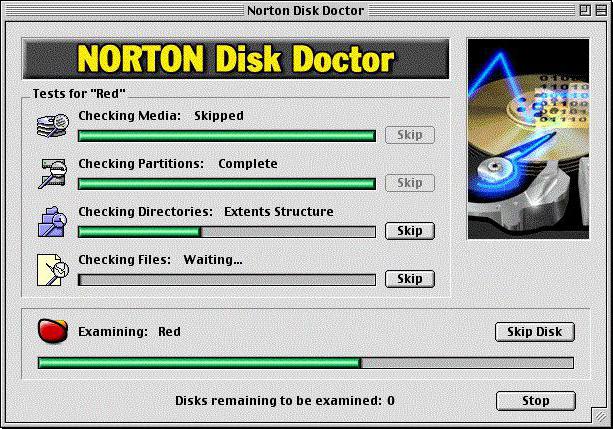
Среди них можно выделить Norton Disc Doctor, CheckDisk, HDD Scan и многие другие. В большинстве своем это полностью автоматизированные утилиты, позволяющие производить проверку и исправление ошибок на жестком диске в один клик.

Но для опытных пользователей имеется более мощное средство - это программа Victoria. Конечно, она является достаточно сложной, зато самой мощной из всех известных утилит, которой во всем мире нет равных. Причем работает она и в режиме Windows, в с DOS. Кстати, именно во втором случае она показывает наилучшие результаты.
Windows 7: проверяем системные файлы на ошибки
Проверка системных файлов - дело достаточно проблематичное. Вручную этим заниматься не стоит, тем более что ни один юзер толком и не сможет сказать, сколько и каких именно файлов должно быть в системе. Кроме того, они-то присутствовать и могут, но структура их будет повреждена. Что делать в этом случае? Все просто. Подойдет программа проверки компьютера на ошибки в системной части.

Простейшей утилитой можно назвать небольшую бесплатную программу BUG DOCTOR. Она способна производить автоматический анализ и исправлять небольшие погрешности. Увы, восстанавливать системные файлы или искать им замену она не умеет.

Поскольку большинство системных файлов выполнены в виде динамических библиотек с расширением.dll, для полного анализа, поиска и автоматической загрузки поврежденных или недостающих компонентов прекрасно подойдет утилита под названием DLL Suite. Она очень часто применяется даже в тех случаях, когда работоспособность Windows любой версии и не только «семерки» падает ниже критического предела.
Приложения для работы с системным реестром
Одну из важнейших ролей играет системный реестр. Неправильные или некорректные ключи могут и замедлять работу системы, и вызывать побочные сбои. Опять же ручное редактирование - дело неблагодарное даже при наличии специальных знаний.
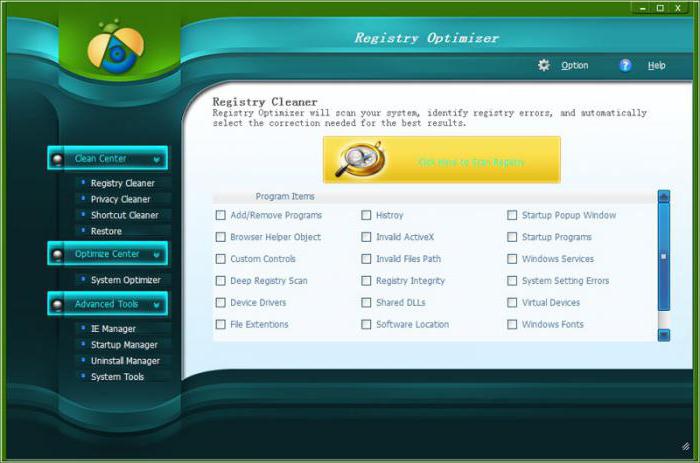
Тут пригодятся утилиты типа Registry Optimizer, Vit Registry Fix Professional и т.д. Попутно стоит посоветовать и утилиту iObit Uninstaller, которая имеет к этому вопросу косвенное отношение. Она предназначена для удаления ненужных приложений и имеет режим принудительной очистки системы от остаточных файлов и записей реестра. Как уже понятно, это не программа для проверки компьютера на ошибки, а скорее средство предотвращения их появления в дальнейшем по причине неправильной деинсталляции приложений и их компонентов.
Комплексные утилиты
Что касается комплексных утилит, они содержат практически все вышеуказанные модули и проверяют систему в автоматическом режиме. Но годятся они в основном только для неопытных пользователей.

Сегодня их можно насчитать очень много. Самые выдающиеся - это Advanced System Care, Ashampoo WinOptimizer, CCleaner, AVG PC TuneUp, Glary Utilities, Error Repair Pro, System Mechanic, Rising PC Doctor и многие другие. Любая такая программа для проверки компьютера на ошибки,может не только их исправлять, но еще и оптимизировать работу Windows, например, отключая ненужные фоновые службы.
Но, как уже говорилось выше, уж слишком многого от них ждать не стоит, а все-таки использовать узконаправленные утилиты, что во многом определяет конечный результат.
Программы и утилиты для диагностики компьютеров, ноутбуков и нетбуков.
EVEREST HOME EDITION скачать бесплатно и без регистрации. Бесплатная. Язык программы Русский. Операционные системы: Windows 7, Vista, XP. НАЗНАЧЕНИЕ – сбор информации о компьютере, системной плате, дисплее, мультимедиа, хранении данных, сети, Dirrect X, устройствах. Тестирует чтение и запись в память а так же задержку памяти.
Размер архива – 4Mb. СКАЧАТЬ с яндекс диск
 Программа для диагностики и тестированияEVEREST ULTIMATE EDITION
скачать бесплатно и без регистрации. Триал версия. Язык программы Русский. Операционные системы: Windows 7, Vista, XP. НАЗНАЧЕНИЕ – сбор информации о компьютере и программном обеспечении. Имеет значительно более расширенный, перед предыдущей версией, набор функций диагностики и тестирования железа и программного обеспечения.
Программа для диагностики и тестированияEVEREST ULTIMATE EDITION
скачать бесплатно и без регистрации. Триал версия. Язык программы Русский. Операционные системы: Windows 7, Vista, XP. НАЗНАЧЕНИЕ – сбор информации о компьютере и программном обеспечении. Имеет значительно более расширенный, перед предыдущей версией, набор функций диагностики и тестирования железа и программного обеспечения.
Размер архива – 10Mb СКАЧАТЬ
 Программа для диагностики и тестированияPC Wizard
скачать бесплатно и без регистрации. Бесплатная. Язык программы Русский. Операционные системы: Windows 7, Vista, XP. НАЗНАЧЕНИЕ – сбор информации о компьютере и программном обеспечении. Имеет в своем активе большой набор тестов для памяти, процессора, монитора, мультимедиа, дисковода и много других полезных функций!
Программа для диагностики и тестированияPC Wizard
скачать бесплатно и без регистрации. Бесплатная. Язык программы Русский. Операционные системы: Windows 7, Vista, XP. НАЗНАЧЕНИЕ – сбор информации о компьютере и программном обеспечении. Имеет в своем активе большой набор тестов для памяти, процессора, монитора, мультимедиа, дисковода и много других полезных функций!
Размер архива – 5Mb СКАЧАТЬ с яндекс диск
 Программа HW INFO 32
скачать бесплатно и без регистрации. Бесплатная. Язык Английский. Операционные системы: Windows 7, Vista, XP. НАЗНАЧЕНИЕ – сбор информации о компьютере и программном обеспечении. В активе этой программы набор таких функций, как измерение температуры, информация о состоянии батареи, возможность поиска драйверов и обновления BIOS.
Программа HW INFO 32
скачать бесплатно и без регистрации. Бесплатная. Язык Английский. Операционные системы: Windows 7, Vista, XP. НАЗНАЧЕНИЕ – сбор информации о компьютере и программном обеспечении. В активе этой программы набор таких функций, как измерение температуры, информация о состоянии батареи, возможность поиска драйверов и обновления BIOS.
Размер архива – 2,5Mb СКАЧАТЬ с яндекс диск
Программа HDD Scan скачать бесплатно и без регистрации. Бесплатная. Язык Английский. Операционные системы: Windows 7, Vista, XP. НАЗНАЧЕНИЕ – тестирование жестких дисков (а так же подключенных к ПК USB флеш накопителей). В активе функции по сбору информации и проведению различных тестов.
Размер архива – 3,7Mb СКАЧАТЬ с яндекс диск
 Программа Imtec Battery Mark
скачать бесплатно и без регистрации. Тестирование аккумулятора старых ноутбуков, тест который может отображать текущее состояние батареи и максимальной мощности.
Программа Imtec Battery Mark
скачать бесплатно и без регистрации. Тестирование аккумулятора старых ноутбуков, тест который может отображать текущее состояние батареи и максимальной мощности.
Размер архива – 621kb Язык Русский. Бесплатная. СКАЧАТЬ
 Flash Doctor
. Программа Flash Doctor предназначена для работы с флешками и HDD. Проверяет на наличие «битых» секторов, восстанавливает эти устройства в случаях невозможности их форматирования. Создает образы (Flash и HDD) дисков и записывает их на носители с последующей возможностью восстановления из этих образов.
Flash Doctor
. Программа Flash Doctor предназначена для работы с флешками и HDD. Проверяет на наличие «битых» секторов, восстанавливает эти устройства в случаях невозможности их форматирования. Создает образы (Flash и HDD) дисков и записывает их на носители с последующей возможностью восстановления из этих образов.
Размер архива – 682Kb. Язык Русский. Бесплатная . СКАЧАТЬ
 Скачать бесплатно и без регистрации программу GPU-Z.
Удобная и бесплатная программа для отображения всевозможной информации о видеокарте и ее графическом процессоре. Поддерживает работу с картами NVIDIA и ATI. Предоставляет информацию о модели видеокарты, интерфейсе подключения, графическом процессоре (версия BIOS, номер ревизии чипа, частота в 2D, 3D-режимах и при разгоне, сведения о поддержке DirectX), информацию о видеопамяти, а именно ее тип, объем, разрядность шины.
Скачать бесплатно и без регистрации программу GPU-Z.
Удобная и бесплатная программа для отображения всевозможной информации о видеокарте и ее графическом процессоре. Поддерживает работу с картами NVIDIA и ATI. Предоставляет информацию о модели видеокарты, интерфейсе подключения, графическом процессоре (версия BIOS, номер ревизии чипа, частота в 2D, 3D-режимах и при разгоне, сведения о поддержке DirectX), информацию о видеопамяти, а именно ее тип, объем, разрядность шины.
Размер архива - 1.47Mb. Русский язык. Бесплатная. СКАЧАТЬ.
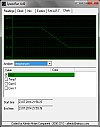 Скачать бесплатно и без регистрации программу SpeedFan
для контроля температуры CPU и скорости вращения кулера.
Скачать бесплатно и без регистрации программу SpeedFan
для контроля температуры CPU и скорости вращения кулера.
Программа контролирует температуру и скорость вращения вентиляторов. С ее помощью осуществляется регулировка скорости их вращения в ручном и автоматическом режимах.
Размер архива - 2.03Mb. Английский язык. Бесплатная. СКАЧАТЬ .
 Скачать бесплатно и без регистрации Acronis Disk Director 11 Home с ключем
.
Скачать бесплатно и без регистрации Acronis Disk Director 11 Home с ключем
.
Программа Acronis Disk Director 11 Home предназначена для работы с жесткими дисками ПК или ноутбука. С ее помощью редактируют (создают, удаляют, объединяют, делят, переименовывают, форматируют, дефрагментируют и т.д.) разделы и тома на винчестере.
Для ввода лицензионного ключа запустите установку программы. В появившемся окне нажать на "Serial Namber". Скопируйте этот ключ и нажав на "Install" продолжите установку, в ходе которой и потребуется ввести скопированый ключ.
Размер файла - 130 Mb. Язык Русский. Скачать с Deposit Files
 Скачать бесплатно и без регистрации Ashampoo HDD Control -
программное обеспечение для контроля состояния жестких дисков.
Скачать бесплатно и без регистрации Ashampoo HDD Control -
программное обеспечение для контроля состояния жестких дисков.
Поддерживает жёсткие диски типа IDE и последовательные ATA а так же различные флешки. Выполняет полную диагностику жестких дисков и флеш накопителей: серийные номера, производители, кеш, плохие сектора, температура, производительность, общее время работы, количество запусков, скорость, предупреждает о перегреве и возможном выходе из строя.
Производит высококачественную дефрагментацию дисков и флешек, очищает от ненужных файлов.
Установка: запустить установку. После того, как программа установится, запустить файл реестра Registration из архива.
Язык – Русский. Лекарство в архиве. Размер архива – 14.6Mb Скачать с Deposit Files
 Скачать бесплатно и без регистрации программу
Power Watts PC 2.1
для расчёта мощности блока питания компьютера.
Скачать бесплатно и без регистрации программу
Power Watts PC 2.1
для расчёта мощности блока питания компьютера.
Выполняет подсчет энергопотребления компьютера с учетом установленных устройств и их параметров. В том числе их типа, количества и разгона.
Язык Русский. Размер архива - 1,19Mb СКАЧАТЬ с яндекс диск
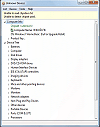 Скачать бесплатно и без регистрации
Unknown Divice Identifier
средство для определения неизвестных устройств и поиска драйверов для них. Утилита предназначена для идентификации устройств определяющихся в Windows как Unknown Divice (неизвестное устройство). Предоставляет подробный отчет об устройстве: производитель, OEM изготовитель, тип, модель, имя. При помощи этих сведений можно произвести поиск драйверов для устройства на сайте производителя или в интернете.
Скачать бесплатно и без регистрации
Unknown Divice Identifier
средство для определения неизвестных устройств и поиска драйверов для них. Утилита предназначена для идентификации устройств определяющихся в Windows как Unknown Divice (неизвестное устройство). Предоставляет подробный отчет об устройстве: производитель, OEM изготовитель, тип, модель, имя. При помощи этих сведений можно произвести поиск драйверов для устройства на сайте производителя или в интернете.
Установка: распаковать скачанный архив в любое место на ПК, зайти в папку с программой, запустить программу кликнув по файлу Unknown Divice (приложение).
Язык - Английский. Размер архива - 1.10Mb СКАЧАТЬ с яндекс диск
 Скачать бесплатно и без регистрации OCCT Perestroika 4.4.0 (Over Clock Cheking Tol).
Тест проверки стабильности работы центрального процессора и оперативной памяти. Результаты проверки выводятся в виде информативных графиков. Поддерживается тестирование современных многоядерных процессоров.
Скачать бесплатно и без регистрации OCCT Perestroika 4.4.0 (Over Clock Cheking Tol).
Тест проверки стабильности работы центрального процессора и оперативной памяти. Результаты проверки выводятся в виде информативных графиков. Поддерживается тестирование современных многоядерных процессоров.
Язык - Русский Размер файла – 6,57Mb СКАЧАТЬ с Deposit Files
Примечание: большенство программ обновляются до последней версии в ручном или автоматическом режиме после установки на ПК.
В Диагностика компьютера на сегодняшний день становится одним из самых необходимых процессов в обслуживании не только внутренней начинки, но и операционных систем в целом, и софтверных компонентов, установленных в системе. Утилиты для диагностики компьютера, как правило, распространяются совершенно свободно, а скачать бесплатные программы для диагностики компьютера можно на просторах Всемирной паутины. Собственно, вопрос о том, чтобы скачать программу для диагностики компьютера, может и не ставиться. Это связано в первую очередь с тем, что в Интернете можно найти множество онлайн-утилит для диагностики компьютера, которые и не нужно скачивать.
Однако, пока поговорим именно о стационарных и портативных версиях утилит для диагностики компьютера, представляющих собой инструменты, при помощи которых и производится диагностика компьютера и которые можно скачать бесплатно в соответствующем разделе нашего сайта. Сами понимаете, что портативные релизы программ для диагностики компьютера установки не требуют и могут запускаться с любого съемного носителя типа обычных флэшек, их просто необходимо предварительно скачать. Более того, абсолютно все портативные версии можно скачать бесплатно на нашем сайте. К слову, у нас представлены лучшие программы для диагностики компьютера, которые можно скачать бесплатно.
Принципиально весь спектр утилит для диагностики компьютера можно разделить на несколько основных направлений. Сюда входят антивирусные программы для диагностики компьютера, приложения для отслеживания состояния и неполадок в операционной системе (чаще всего, в реестре) при диагностике компьютера, утилиты для получения полной информации о внутренней начинке и программном обеспечении в процессе диагностики компьютера, которые более используются оверлокерами, специализированные программные пакеты для диагностики оперативной памяти компьютера, жестких дисков или графических карт, приложения для отслеживания поведения фоновых служб и процессов, различные тестировщики для мониторов и многое другое. По большому счету, вам стоит просто зайти в специализированный раздел на нашем сайте и скачать бесплатно необходимую вам утилиту. Сразу же стоит отметить, что некоторые программные продукты, скачать которые можно у нас, во многих случаях совмещают в себе возможности систем диагностики компьютера и специальных инструментов для оптимизации системы. Однако, оптимизаторы в основе своей работают именно на софтверном, а не на хардверном уровне. Тем не менее, диагностика компьютера на наличие неполадок практически во всех случаях позволяет получить подробную информацию о системе и устранить возникшую проблему, либо программным способом, либо заменой или ремонтом «железного» компонента. Для того, чтобы найти нужный вам программный продукт и в последствии скачать его, в поле поиска Интернет-браузера многие пользователи вводят запросы типа «скачать программу для диагностики компьютера», «диагностика компьютера скачать бесплатно», «программа для диагностики компьютера бесплатно» или «бесплатные программы для диагностики компьютера». Это уж, кому как нравится. Тем не менее, в любом случае можно найти огромное количество результатов, а затем просто скачать бесплатно нужную программу.
Не менее интересным является и использование тестировочного программного обеспечения для оверлокинга, поскольку, здесь имеется контроль даже температурного режима процессора, видео карты, вентиляторов и т.д. Для любителей разгона процессоров или освобождения оперативной памяти такие приложения являются просто находкой. Тем более, что многие из них не позволят превысить критические параметры нормальной работы того или иного «железного» компонента.
В общем, на каждый случай можно найти и скачать бесплатно специализированные продукты для диагностики компьютера. На нашем сайте можно бесплатно скачать довольно большое количество бесплатных утилит для диагностики компьютера, которые помогут вам в процессе тестирования компьютера. Кроме того, большинство из представленных здесь приложений для диагностики компьютера, которые можно бесплатно скачать, работает в автоматическом режиме и позволяет получить самые подробные отчеты о состоянии «железной» и программной части вашего компьютера или ноутбука. Проводите диагностику Вашего компьютера с нашим софтом, который можно скачать бесплатно, на профессиональном уровне! Ведь вовремя проведенная диагностика компьютера поможет оптимизировать и значительно ускорить работу системы, диагностика компьютера и своевременные меры по устранению неполадок, значительно продлят жизнь Вашему электронному другу! Выбирайте из данного раздела приложения и решайте, что именно Вы хотите бесплатно скачать.
Многие современные пользователи не знают о том, что в один момент абсолютно внезапно для них компьютер может отключиться навсегда, и это может произойти с абсолютно любым ПК. Стоит отметить тот факт, что достаточно часто возникают различные проблемы, связанные с тем, что даже абсолютно новый компьютер перестает нормально функционировать.
При этом хуже всего, когда подобные неполадки возникают абсолютно неожиданно для пользователя. В таких ситуациях важно в первую очередь правильно определить проблему, ведь достаточно часто можно решить все своими силами, без необходимости проведения физического ремонта. Именно в этом случае крайне важно, чтобы пользователь знал, как сделать диагностику компьютера. Для обычного человека данная проблема решается при помощи специализированных утилит, которые выбираются в зависимости от типа нужной вам диагностики.
В данной статье мы постараемся рассмотреть несколько утилит для того, чтобы пользователь самостоятельно мог определить, какая именно ему подходит программа диагностики компьютера на неисправности. При этом стоит сразу сказать, что в случае необходимости вы можете выбрать несколько программ.
Зачем нужна диагностика?

В наше время не все пользователи правильно понимают, что на самом деле далеко не в любом случае нужно обращаться к квалифицированным специалистам, которые будут проводить физический ремонт накопителя. В большинстве ситуаций проблемы реально решить самостоятельно, используя программы, которые находятся в свободном доступе. Однако самовольные действия в некоторых случаях могут принести только вред, а поэтому, чтобы понять, можно ли приступать к «лечению» компьютера самостоятельно, изначально в обязательном порядке должна проводиться диагностика компьютера на неисправности.
Как известно, если компьютер эксплуатируется в неблагоприятных условиях или же в запыленном помещении, то с течением времени он начинает все медленнее и медленнее работать, так как ухудшается состояние определенных элементов в его конструкции. Таким образом, среди наиболее распространенных причин неисправности современных компьютеров следует выделить следующие:
- Запыление всевозможных разъемов или же микросхем и, как следствие, их перегрев.
- Чрезмерное окисление контактов.
- Перегрев комплектующих вследствие сильного охлаждения.
- Выгорание контактов или же комплектующих из-за слишком сильного скачка напряжения.
- Нестабильная работа установленного блока питания.
- Некорректное заземление.
Зачем нужны программы и что они делают?

Очень полезная вещь - программа для диагностики компьютера, получения полной информации о его состоянии и характеристиках всего установленного оборудования. Проведение диагностики ПК, а также определение возникающих неисправностей представляет собой крайне важный элемент эксплуатации любого ПК, ведь от этого зависит то, насколько эффективно и своевременно пользователь сможет реагировать на различные проблемы, возникающие в процессе работы его железа.
Рассмотрим ситуации, когда может пригодиться программа для диагностики компьютера.
Обновление/продажа
Если вам нужно модернизировать в ближайшем будущем собственный персональный компьютер, провести его капитальный ремонт, обновить определенные комплектующие или же, наоборот, продать устройство, вам нужно будет знать о своем компьютере все и удостовериться в том, что в нем отсутствуют какие-либо неисправности.
Проверка работоспособности
Диагностика компьютера позволяет определить всевозможные неполадки, сбои в работе системы, а что еще более важно - причину возникшей проблемы. Определение всевозможных причин неисправности в большинстве случаев является достаточно сложным, единственным выходом в такой ситуации может быть применение диагностических утилит.

Если же вы изначально позаботитесь о том, чтобы программа для диагностики компьютера была отдельно записана на специальный диск, то даже в случае отката вашей операционной системы вы самостоятельно сможете определить, неисправности какого конкретного компонента привели к подобным неисправностям.
Стоит отметить, что достаточно часто программа, которой будет осуществляться диагностика компьютера, не только сможет информировать пользователя о том, какие комплектующиеся используются в его ПК и в каком состоянии они находятся, но еще и проверять отдельные элементы на присутствие в них возможных причин будущих неисправностей. Помимо всего прочего, некоторыми утилитами не только осуществляется диагностика компьютера, но еще и даются определенные советы по работе с ним.
В связи с этим, чтобы не страдать от того, что "железный друг" внезапно начал слишком медленно работать, внезапно выключаться, нестабильно функционировать или же проявлять какие-либо другие капризы, обязательно должна проводиться своевременная диагностика и ремонт компьютеров.
Сравнение
В определенные утилиты изначально заложены характеристики эталонных систем, поэтому пользователь в случае необходимости может сравнить, сходятся ли результаты тестирования производительности его персонального компьютера с идеальными результатами. После того как будет проведена диагностика бортового компьютера или же ПК, пользователь уже самостоятельно принимает решение, нужно ли в дальнейшем модернизировать определенные комплектующие, покупать какое-либо новое оборудование, обновлять софт или же выполнять другие действия.

Полезная информация
Многие люди, которые не знают, как провести диагностику компьютера, пропускают большое количество нужной и полезной информации, полезной для его эффективной работы. В частности, достаточно часто утилиты для диагностики оповещают владельца ПК о том, что, к примеру, определенные драйвера, установленные на его компьютере, являются устарелыми, так как разработчиком была выпущена более современная версия.
В связи с этим лучше всего тщательно изучить функционал скачиваемых вами программ, так как от выбранной вами утилиты будет непосредственно зависеть, насколько эффективной и полезной будет диагностика компьютера на неисправности.
Программы для диагностики
Ниже мы приведем список необходимых утилит, каждая из которых имеет собственный функционал и предназначение:

Что использовать?
Как говорилось выше, в случае необходимости вами может использоваться далеко не одна программа. Диагностика компьютера на неисправности представляет собой обширную процедуру, здесь недостаточно провести только какое-то определенное действие, ведь компьютер состоит из целого ряда компонентов.
Как вы можете заметить, разные программы имеют абсолютно разный, не схожий между собой функционал. При этом следует сказать о том, что в большинстве случаев лучше установить несколько утилит, специализирующихся на мониторинге работы какого-то определенного элемента вашего компьютера, чем просто установить какой-то универсальный софт, который будет одновременно следить за всем. От этого зависит не только достоверность и эффективность диагностики, но еще и ваша информированность.

Именно по этой причине в преимущественном большинстве случаев квалифицированные специалисты используют одновременно несколько программ, одна из которых следит за видеокартой, вторая - за процессором и т.д. Особенное внимание следует уделить выбору программы, которая будет заниматься мониторингом деятельности вашего жесткого диска.
Почему именно жесткий диск?
Мало кто знает о том, что винчестер представляет собой наиболее сложный и хрупкий компонент персонального компьютера. Несмотря на то что различные комплектующие наподобие процессора или же видеокарты выглядят как обычная тонкая плата, а жесткий диск внешне представляется как крупный и защищенный извне блок, на самом деле он представляет собой хрупкий элемент, внутри которого находятся миниатюрные магнитные головки. При этом накопитель подвержен как программным, так и физическим неисправностям. И даже в том случае, если во время работы компьютер будет вибрировать, жесткий диск может быть полностью сломан.
В устранении аппаратных неполадок компьютера нет универсального метода решения проблем. Проблемные комплектующие должны быть продиагностированы , реанимированы или заменены.
Можно ли, не обладая специальными знаниями и опытом, провести диагностику устройств компьютера в домашних условиях? Если ПК запускается и с горем пополам ещё работает, то можно. И даже нужно. Как минимум для того, чтобы понимать, о чём пойдёт речь, когда с компьютером уже будут разбираться профессионалы в сервисном центре.
Проблемные области компьютера
Начинать диагностику аппаратной части целесообразно с сигнализирующей о проблеме области:
- с жёсткого диска, при тормозах во время чтения и записи данных, странных щелчках и скрежете, издаваемых устройством;
- видеокарты, при появлении на экране артефактов, вылете из игр, проблемах с драйвером;
- оперативной памяти, при сбоях в работе Windows и вылетах из программ;
- процессора , при постоянной его нагрузке в диспетчере задач и внезапных выключениях или перезагрузках компьютера.
Об аппаратных проблемах – перегреве, окисленных контактах, неплотно прижатых коннекторах шлейфов и прочих неполадках «железа» — обычно сообщает BSoD , синий экран смерти.
С помощью каких программ можно провести диагностику?
AIDA64
AIDA64 – это программа для комплексной диагностики
комплектующих. Она отображает полнейшую картину характеристик
устройств, определяет
температуру видеокарты, процессора и жёсткого диска. Программа тестирует
отдельные комплектующие на предмет их производительности
и стабильности работы. Для проверки стабильности работы компьютера AIDA64 предусматривает методику стресс-тестирования
с максимальной нагрузкой на систему, которая может выявить проблемы
в работе видеокарт, процессоров и жёстких дисков. В комплект проверочных утилит программы также входит тест
диагностики мониторов.
CrystalDiskInfo и CrystalDiskMark
Небольшая программка CrystalDiskInfo определяет основные характеристики
HDD, SSD, а также подключаемых
USB-накопителей. Отображает значения
S.M.A.R.T., даёт оценку жёстких дисков в целом и измеряет
температуру. Имеет на борту функционал для предупреждения перегрева жёстких дисков.
Другой продукт того же создателя – CrystalDiskMark
– это программа, проводящая замеры
скорости чтения и записи данных жёстких дисков.
Hard Disk Sentinel
В функциональном программном продукте Hard Disk Sentinel представлен ряд возможностей
по диагностике жёстких дисков: определение
технических параметров, измерение температуры, отображение значений S.M.A.R.T., тестирование поверхности, отображение скорости передачи данных в реальном времени, фиксация максимальной, средней скоростей и т.п.
Средства проверки оперативной памяти
Для диагностики оперативной памяти можно воспользоваться штатным инструментом
Windows.
Или прибегнуть к помощи небольшой утилиты Memtest86+. Последняя запускается как в среде Windows, так и в консольном
режиме при загрузке с LiveDisk. Memtest86+ входит в состав практически каждого реанимационного LiveDisk.
FurMark для видеокарты
FurMark – небольшая утилита для проведения стресс-теста видеокарт.
LiveDisk AdminPE
Зная конкретную область неисправности компьютера, диагностику можно провести программой соответствующего назначения в среде Windows. Если нужно осуществить комплексную
проверку всего ПК, проще прибегнуть к специальным LiveDisk. Реанимационные
LiveDisk обычно содержат на борту внушительную подборку программ для диагностики «железа» и устранения неполадок с ним. Одним из таких является LiveDisk AdminPE. В его составе обнаружим огромнейший перечень ПО для проверки комплектующих – DOS-утилит в отдельной среде и Windows-программ, доступных после загрузки среды WinPE.


