Как проверить iPhone по серийному номеру — подробная инструкция (2019). Как узнать историю телефона по imei. Проверка iPhone. Как узнать, что ваш iPhone новый
Не секрет, что телефоны одной и той же модели, от одного и того же производителя, собранные в разных странах, могут существенно различаться по качеству и надежности. Поэтому многие бывалые покупатели ищут, как узнать страну-производителя по IMEI, не доверяя данным, приведенным на коробке. Мы же поделимся с вами информацией, которая поможет вам разбираться в "имей"-кодах девайсов, извлекать из них полезную для себя информацию.
Что такое IMEI-номер, и где его найти
"Имей"-код - это 15-цифровой уникальный номер, который идентифицирует каждый выпущенный смартфон, планшет, модем. Кроме страны-производителя с его помощью можно узнать массу полезной информации об устройстве: наличие у того фирменной гарантии, присутствие в "черных" листах, версию ПО. По IMEI гаджет идентифицируется в мобильных сетях. С помощью этого кода можно также получить какую-никакую информацию о неизвестных моделях телефонов.
Изменение IMEI является уголовно преследуемым деянием не только в Великобритании, Беларуси, Латвии, но и в нашей стране. Однако это не уменьшает количество подделок, которые, кстати, тоже можно вычислить по этому 15-значному номеру.
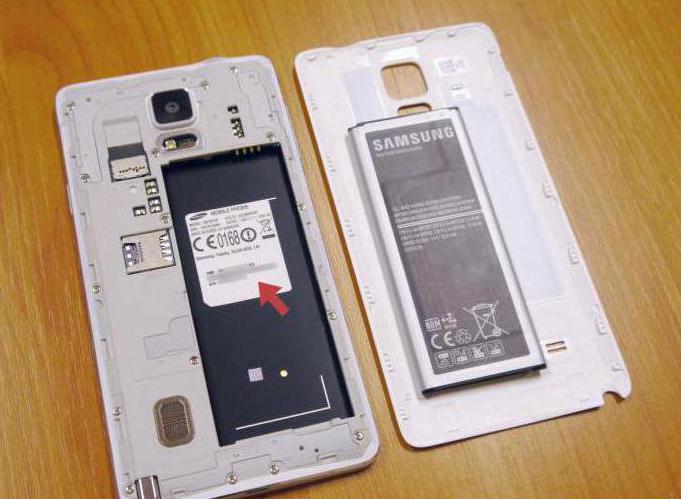
Перед тем, как узнать страну-производителя по IMEI телефона "Нокиа", "Самсунга", iPhone или иного гаджета, нужно этот код отыскать. "Имей" обычно указывают на фирменной упаковке устройства, либо под его аккумулятором. На экран самого смартфона можно вывести этот код, набрав команду: *#06#.
Структура имей-кода
В зависимости от года сборки вашего аппарата, перед вами может оказаться код старого и нового образца. Рассмотрим оба варианта. Старый IMEI будет иметь следующую структуру: 123456-78-912345-0. Расшифруем его:
- 123456 - Type Approval Code. Цифры официального типового образца модели вашего девайса.
- 78 - Final Assembly Code, номер страны конечной сборки. Тем, кто ищет, как узнать страну-производителя телефона по IMEI, пригодится именно он.
- 912345 - Serial Number, серийный код вашего устройства.
- 0 - контрольная цифра.
С 2004 года стал применяться новый формат номера: 00-000022-333333-1. Страна-производитель здесь также шифруется седьмым и восьмым символом. Цифры в несколько ином виде означают то же самое:
- 00-0000 - TAC, уникальный номер модели вашего телефона.
- 22 - FAC. Как узнать страну-производителя телефона по IMEI, мы тоже вычислим именно с его помощью.
- 333333 - SNR, серийное число девайса.
- 1 - запасная, контрольная цифра.

Если ваш аппарат был произведен в период, когда FAC был упразднен (2003-2004 гг.), то 7-8-м символами вашего "имей"-кода будут два нуля (00). В этом случае вы не сможете определить страну, где была произведена сборка вашего телефона, по IMEI.
Как узнать страну-производителя телефона по IMEI
05, 70, 02 и т. д. - именно сочетание этих цифр поможет вам увидеть подлинное государство-производителя вашего телефона. Стоит отметить, что выпускающие смартфоны корпорации предпочитают сохранять данные о стране финальной сборки в секрете, поэтому все сведения, указанные далее, являются неофициальными. Кроме того, производители разных "смартов" ("Самсунга", "Сони", iPhone, "Нокиа" и т. д.) шифруют государства в IMEI-кодах под разными символами.
Приведем сводную таблицу, подсказывающую, как узнать страну-производителя телефона по IMEI (06, 01, 07 и другим), а также имеющую некоторые оценки непосредственных пользователей.
Если код страны, определенный вами по IMEI, конфликтует с тем, что написано на коробке или под аккумуляторной батареей девайса, то есть вероятность того, что телефон, который вы держите в руках, - подделка.
Альтернативные способы
Кроме IMEI, производителя своего смартфона вы можете вычислить по S/N - серийному номеру устройства. Он также указан на коробке или под аккумуляторной батареей рядом с кодом "имей". Конечную страну сборки вы можете определить по этому номеру, зайдя на один из популярных сервисов, специализирующихся на предоставлении такой информации.

Следующий вариант - определить производителя по номеру под штрих-кодом, также нанесенным на фирменную Вам в этом случае нужно обратить внимание на первые цифры. Приведем таблицу с наиболее вероятными кодами.
Вот и все способы, сообщающие, как узнать страну-производителя телефона по IMEI, а также при помощи и штрих-кода на коробке. Совпадение всех результатов, в т. ч. и наименование страны сборки, указанной на коробке, является гарантом того, что перед вами фирменный девайс.
Всем привет! Любой мобильный телефон и смартфон имеет собственный идентификационный номер – ИМЕЙ, и Айфон не является исключением. IMEI присваивается каждому гаджету еще на стадии его производства в заводских условиях. К необходимости узнать серийный номер на iPhone могут подтолкнуть самые разнообразные причины.
Например, покупая уже бывший в использовании девайс, будущий владелец может посмотреть идентификатор устройства, сверить его с информацией, приведенной на упаковке, и убедиться, что данные совпадают – это позволит, например, от оригинала. Помимо этого, в случае кражи устройства владелец сможет обратиться в соответствующие службы (правоохранительные органы и к оператору сети) с запросом на блокировку аппарата - иногда это даже работает!:)
Также серийный номер позволяет определить дополнительные нюансы, к примеру, факт привязки телефона к определенному сотовому оператору, срок действия гарантийного обслуживания и технической поддержки, который можно , и т.д.
Ознакомившись с нижеизложенной информацией, вы узнаете, где написан серийный номер iPhone. Приступим!
Существует несколько способов увидеть интересующие нас цифры:
- На панели iPhone. У iPhone 5, 5C, 5S, SE и 6 (Plus) серийный номер указывается на задней панели «яблочного» гаджета.
- На лотке для сим-карты.
Метод проверки IMEI на iPhone 4S и всех более ранних версий смартфона. Также подходит для iPhone 6S (Plus), 7 (Plus), 8 (Plus). Чтобы получить искомую информацию, вам нужно достать лоток для SIM-карты и нужные данные будут выгравированы на поверхности.

- На упаковке.
Информация о серийном номере приводится на коробке каждого iPhone. Как правило, эти сведения напечатаны в нижней части упаковки, рядом с другой технической информацией и штрих-кодами.

- С помощью специального кода.
Данный код является универсальным и стандартным для всех мобильных устройств. Вам достаточно открыть меню набора номера и ввести комбинацию *#06#. Нажимать кнопку вызова не требуется – идентификационный номер появится на дисплее после ввода последней «решетки».

- Через меню настроек.
Откройте «Настройки» и перейдите во вкладку «Основные». В открывшемся разделе останется лишь найти клавишу «Об этом устройстве». После нажатия на нее, вы попадете в меню с описанием разнообразной информации о «яблочном» гаджете, среди которой будет и заветный «серийник».

- Через программу iTunes.
Откройте упомянутую программу на своем компьютере и подключите к нему iPhone. Нажимая надписи рядом с изображением гаджета в разделе «Обзор», вы получите информацию об IMEI.

Пожалуй, вот и все варианты которые существуют для определения этого идентификатора.
Многие из вас наверняка знают, что любой мобильный телефон имеет свой уникальный идентификатор оборудования, так называемый IMEI-номер . Мобильные телефоны iPhone от Apple не являются исключением, у каждого из них также есть свой уникальный идентификационный номер - IMEI.
Большинству пользователей этот номер, скорее всего, даже никогда не понадобится, однако бывают ситуации, когда вам необходимо узнать имей своего Айфона. К примеру, чтобы проверить, не заблокирован ли он у операторов сотовой связи.
Вкратце о том, что такое IMEI и для чего он нужен, а также подробно о том где посмотреть и как узнать IMEI телефона iPhone несколькими разными способами мы и расскажем вам в этой статье.
Статья, неожиданно для нас, оказалась довольно большой, так как мы постарались описать все способы в подробностях, с картинками и скриншотами, поэтому для более быстрого и удобного ориентирования мы сделали содержание с быстрыми ссылками.
Что такое IMEI
Для начала стоит вкратце рассказать о том, что такое IMEI-номер, зачем он нужен и как используется.
IMEI (International Mobile Equipment Identifier) - международный идентификатор мобильного оборудования, который уникален для каждого использующего его устройства. Он применяется во всех мобильных телефонах, работающих в сотовых сетях стандартов GSM, CDMA и IDEN, а также в некоторых спутниковых телефонах. Любой современный телефон, смартфон и даже планшет с 3G/4G модулем (т.е. любой, поддерживающий работу с SIM-картой) имеет свой собственный, уникальный "имей".
Этот номер присваивается каждому устройству с возможностью работы в перечисленных выше сетях на заводе-изготовителе и хранится в памяти гаджета, а используется он для идентификации вашего устройства в сетях мобильной связи. IMEI всегда представляет собой число из 15 цифр.
Таким образом, по правилам не может существовать двух мобильных устройств с одинаковым IMEI, хотя такие ситуации и встречаются в случае незаконного изменения этого номера (уголовно наказуемо во многих странах), но сделать это довольно сложно для простого пользователя.
С понятием определились, теперь давайте разберемся, как и где IMEI iPhone
можно посмотреть.
Как узнать IMEI iPhone
Способов, на самом деле, достаточно много. Некоторые из них могут быть полезны в определенных ситуациях (когда самого устройства нет рядом, или когда его по каким-то причинам нет возможности включить), поэтому мы решили перечислить их все. А вы используйте тот, который будет самым простым и быстрым для вас. Итак, начнем.
Самое верное место, где можно посмотреть IMEI iPhone - это информация о вашем устройстве в настройках смартфона. Для этого найдите и откройте пункт меню "Об этом устройстве" . Сделать это очень просто:

Как видите, всё просто, но можно и посмотреть имей и ещё быстрее.
Команда для отображения IMEI
Пожалуй, самый быстрый способ узнать IMEI на iPhone команда - , которую вы можете ввести на экране набора номера в приложении "Телефон" , то есть в стандартной "звонилке" Айфона. Введите там следующий код:

Сразу же после ввода этой команды вы увидите IMEI прямо на экране своего смартфона.

Если телефона у вас в руках прямо сейчас нет, но вам срочно понадобился его имей номер, и вы никогда не выкидываете коробочки от своих покупок, то самый простой способ его узнать - посмотреть . Он напечатан на наклейке с её обратной стороны.

Посмотреть IMEI через iTunes
Еще одно место, где указан IMEI код вашего iPhone - информация о телефоне в приложении "iTunes" . Для того, чтобы увидеть его там проделайте следующие действия.
Довольно просто, не правда ли? Но что делать, если у вас нет на руках ни устройства, ни коробки от него? Есть вариант!
Узнать IMEI через iTunes без телефона
Вероятность, конечно, небольшая, но вполне может случиться такая ситуация, что вам нужно узнать имей своего iPhone, когда у вас нет ни коробки, ни самого устройства. К примеру, если вы потеряли телефон, а коробку уже давно выкинули.
Однако даже в таком случае есть место, где можно посмотреть IMEI вашего телефона при помощи компьютера и программы "iTunes" . Правда, для этого вы должны были хотя бы раз синхронизировать iPhone с этим компьютером по iTunes и сделать резервную копию.
Если вы это делали, то следуйте следующей инструкции:
Так что узнать IMEI вашего смартфона от Apple не проблема даже без физического присутствия телефона и коробки от него рядом.
А что если телефон у вас есть, но вы по каким то причинам не можете его включить? К примеру он заблокирован, или аккумулятор сел. И даже это не проблема. Определить имей в таком случае можно одним из способов, перечисленных ниже.
Посмотреть IMEI на корпусе телефона
Если смартфон у вас под рукой, то увидеть его IMEI вы можете даже не включая его. Искомый номер указан на задней панели корпуса вашего смартфона. Однако справедливо это не для всех моделей iPhone, а если быть точными, то для следующих:
- iPhone
- iPhone SE
- iPhone 5
- iPhone 5C
- iPhone 5S
- iPhone 6
- iPhone 6 Plus

Если же ваш телефон не попал в этот список, IMEI всё равно можно увидеть не включая Айфон. Как? Поискать в другом месте.
Посмотреть IMEI в лотке SIM-карты
Это, пожалуй, последний способ узнать имей популярного смартфона в этой инструкции, однако в некоторых ситуациях он может оказаться единственным рабочим.
В тех моделях iPhone, где нужный нам номер не выгравирован сзади на корпусе телефона, IMEI написан в лотке SIM карты (sim tray), достаточно достать его и внимательно присмотреться (шрифт мелкий, людям с плохим зрением понадобятся очки или лупа).
Найти в этом месте IMEI своего iPhone смогут владельцы одной из следующих моделей гаджета:
- iPhone 3G
- iPhone 3GS
- iPhone 4
- iPhone 4s
- iPhone 6S
- iPhone 6S Plus
- iPhone 7
- iPhone 7 Plus

Пожалуй, на этом можно и остановиться. Хотя бы один из указанных выше способов наверняка поможет любому, кто пытается узнать IMEI-номер своего яблочного смартфона. Также вы можете обратиться к некоторым другим полезным статьям на нашем сайте, к примеру, если хотите или .
Заключение (или "зачем мне знать IMEI?")
В некоторых ситуациях знание IMEI-номера вашего смартфона может оказаться очень полезным.
К примеру, при покупке б/у iPhone необходимо в первую очередь убедиться, что номер на коробке устройства, на корпусе (или в лотке SIM) и в настройках телефона совпадает. Если это не так, то скорее всего вам пытаются продать отремонтированное или полученное незаконным путем устройство.
Если же случилось так, что ваш телефон украли, то вы всегда можете обратиться к оператору сотовой связи (через полицию) для блокировки вашего телефона по IMEI. Помимо этого, при должном желании и упорстве, в случае если ваш украденный телефон зарегистрируется в сети с новой SIM-картой, то оператор сможет сообщить полиции не только паспортные данные того, на кого она оформлена, но и его расположение с точностью до нескольких десятков метров, что существенно увеличивает вероятность iPhone"а вернуться к своему законному владельцу.
Возможно вы слышали о "залоченных" iPhone? По IMEI-номеру можно проверить, не привязан ли смартфон к какому-либо оператору связи (иначе он не будет работать у других), а также узнать о гарантии на устройство.
Любой современный телефон и смартфон, а также планшет с модулем 3G имеет персональный уникальный номер, называемый IMEI (International Mobile Equipment Identity - международный идентификатор мобильного оборудования). Он присваивается на заводе, хранится в памяти устройства и используется для его идентификации в сети. Выглядит IMEI как 15-значное число, состоящее из 4 групп цифр, формата XX XXXXXX XXXXXX X..
В некоторых случаях знание IMEI может оказаться совсем не лишним. Это может пригодиться при покупке Б/У устройства, например, для того, чтобы убедиться, что номер номер на устройстве и упаковке совпадает. Или же, в случае кражи, можно обратиться к сотовому оператору с просьбой заблокировать данное устройство (правда, в таком случае необходимо будет подтвердить, что оно действительно ваше). А ещё IMEI используется для проверки гарантии на устройство и для выяснения есть ли привязка к оператору сотовой связи.
И для того, чтобы узнать IMEI в случае с iPhone существует сразу 7 различных способов. Некоторые из них универсальны, другие подходят только для определённых моделей устройств.
Способ 1 . Номер IMEI можно найти на задней панели устройства. Однако данный метод подходит только владельцам iPad, а также iPhone 5 и выше. У более старых моделей номер спрятан в другом месте (см. способ 7 ).
Способ 2 . Номер IMEI можно найти на упаковке. Обычно он находится снизу, рядом с ним размещены другие данные со штрих-кодами.
Способ 3 . Можно набрать код *#06# и сразу же получить номер на экране. Данный метод не подходит для владельцев iPad с сотовым модулем.
Способ 4. Зайдите в «Настройки » - «Основные » - «Об этом устройстве ». В открывшемся списке будет много различной информации, в том числе и IMEI.

Способ 5. Запустите iTunes и подключите устройство. Кликая на надписи, расположенные рядом с его изображением на вкладке «Обзор», можно узнать и IMEI, и номер телефона.
Способ 6. Для того, чтобы узнать IMEI через iTunes не подключая устройства, зайдите в настройки этого приложения (в меню «iTunes » - «Настройки »). В открывшемся окне выберите «Устройства ». Вам откроется список резервных копий, от ранее синхронизированных устройств. Наведитесь мышкой на нужное и задержите курсор. Появится дополнительная информация с номером телефона, серийным номером и IMEI.

Способ 7. Этот метод подходит только владельцам iPhone 4/4S и более древних устройств. Извлеките лоток для SIM-карты. На нем выгравирован IMEI. Начиная с iPhone 5 компания перестала размещать номер в столь потаённом месте, справедливо посчитав, что задняя панель куда лучше подходит для данной цели.


