Видеонаблюдение через интернет. Система видеонаблюдения и старый ноутбук
Cодержание
Осуществление видеонаблюдения через веб-камеру – это простейшее технологическое решение в сфере организации удаленного видеоконтроля. С помощью веб-камеры можно вести наблюдение из любой точки мира за всем происходящим вокруг. Независимо от того, где находится пользователь, он сможет наблюдать за интересующими его моментами. С помощью видеонаблюдения через веб-камеру можно повысить уровень безопасности жилой площади и любой другой недвижимости. Подключить такое устройство видеонаблюдения очень просто.
Преимущества систем наблюдения с помощью веб-камеры
- — Простота установки и эксплуатации. Установка не займет много времени и усилий.
- — Высокое качество съемки. Это достигается с помощью отличного уровня разрешения.
- — Невысокая цена за веб-камеру.
- — Можно удалено просмотреть записанные фрагменты в режиме реального времени.
- — Наличие и возможная установка дополнительных функций. Они помогут облегчить и работу устройства, и его использование. Например, камера начнет снимать только, по датчику движения.
Способ превращения веб-камеры в камеру видеонаблюдения
Техническая составляющая подключения веб-камеры не составляет особой сложности. Для этого достаточно обычного компьютера, ноутбука или нетбука, самой веб-камеры, специального установочного программного обеспечения. Программное обеспечение можно найти в интернете на сайте поставщика оборудования. Это обеспечит связь между компьютером и веб-камерой. Камера подойдет не только обычная внешняя, но и та, которая встроена в ноутбук.
Внешняя камера устанавливается с помощью подключения к USB-разъему. Для начала записи обязательно нужно привести в активное состояние определенный режим работы камеры. При наличии движения, даже малейшего, веб-камера начинает работать и вести съемку. Камера сохранит именно эти снятые моменты. Такая функция позволит хорошо экономить место на жестком диске. Программное обеспечение для веб-камер может иметь дополнительные функции, которые помогут быстрее просмотреть снятую информацию.
На видео: Как сделать из веб-камеры ip камеру.
Недостатки использования видеонаблюдения через веб-камеру
Необходима постоянная работа компьютера или ноутбука. За счет круглосуточной работы уменьшается ресурс компьютерной техники, что не всегда разумно, ведь само web устройство стоит сущие копейки. Гораздо надежней и профессиональней воспользоваться
Требуется длинный USB-провод. Данную проблему легко устранить, приобретя в магазине бытовой техники шнур, который будет иметь необходимую длину, но максимальная дальность при которой может осуществляться корректная работа камеры не должна превышать 20 метров.
На эти недостатки следует обращать очень пристальное внимание. Потому что при появлении хотя бы одного из них, могут возникнуть определенные сложности в проведении видеосъемки с помощью веб-камеры. А проблемы с проводкой и вовсе могут оставить пользователя веб-камеры без имущества.
Специальное программное обеспечение
Для обеспечения непрерывной и бесперебойной работы веб-камеры следует установить специальное программное обеспечение. В момент выбора соответствующей программы для веб-камеры необходимо присмотреться к UVC-программам. Для данных программ не нужно устанавливать дополнительные специальные драйвера.
Существующие программы для видеонаблюдения с помощью веб-камеры
Особую известность и популярность у пользователей получили следующее программное обеспечение для видеонаблюдения через веб-камеру:
- 1. Mobile Computer Control. Данное программное обеспечение относится к более сложным программам. Кроме стандартных функций различных программ, оно имеет возможность включать веб-камеру в соответствии с расписанием.
- 2. WebCamXP. Данное программное обеспечение может работать в двух режимах. Один режим является платным, другой – бесплатным. Программа самостоятельно отправляет уведомления пользователю о движении. Также она может сохранить видео в архиве, который сортирует видеосъемку в соответствии с датой и временем.
- 3. XEOMA. Данная программа обладает 4 режимами работы и 8 веб-камерами. Все веб-камеры доступны бесплатно. Использование этой программы не представляет особой сложности. Она производится по типу конструктора. Кроме всего прочего это программное обеспечение уведомляет пользователя об имеющемся движении.
- 4. ISPY. Кроме всех перечисленных функций у предыдущих программ, данная программа способна распознать лицо человека и номер машины.
На видео: Обзор программы WebCamXP.
Веб-камера дома давно перестала быть чем-то удивительным, а людей, не знакомых с программами для видеофонии вроде Skype, и вовсе можно найти разве что где-нибудь в неблагополучных африканских странах. Поэтому умные люди додумались, что с помощью веб-камер можно организовать целую систему видеонаблюдения . За своим домом и офисом, конечно же – все-таки подключение к чужим камерам пока является уголовно наказуемым преступлением.
Вы спросите, в чем смысл такого наблюдения?
Вариантов много. Оставили дома ребенка с няней, а сами ушли на работу – посматривайте, чтобы с Вашим чадом обращались достойно. Хотите, чтобы ночью в офис никто не забрался без Вашего ведома – подключайте веб-камеру к домашнему компьютеру и спите спокойно.
В чем преимущество представленных программ Webcam и Ivideon?
- Умеют не только передавать по интернету, но и записывать видео изображение, причем даже на удаленный компьютер.
- Мобильность. Например, онлайн просмотр возможен со смартфона.
WebcamXP — программа для организации видеонаблюдения через веб-камеру. Распространяется условно – бесплатно, в freeware-версии может снимать изображение только с одной камеры. Trial дает Вам возможность 60 дней пользоваться всеми возможностями PRO, но потом придется платить.
Функции программы WebcamXP интересны и полезны: передача изображения, автогалерея (то есть сохранение кадров с определенным интервалом), планирование включение (автоматического, естественно) и веб-вещание с чатом.
С передачей изображения все понятно – выбираем источник и получаем видео. Автогалерея предоставляет возможность сэкономить место на жестком диске, записывая снимки с камеры с определенным интервалом. Информация, таким образом, совершенно не теряется, и при этом не занимает много места, так что Вы можете позволить себе записывать очень много. Планирование включения заставляет программу работать в определенное время. Насчет веб-вещания и чата все понятно.

В настройках программы можно настроить кодек видеокомпрессии и папку для сохранения видео. Кстати, что касается сохранения видео записей, их можно загружать по FTP, HTTP либо настроить онлайн вещание, для этого нужно знать ip компьютера и порт (по умолчанию 8080).
К минусам бесплатной версии можно отнести отсутствие детектора движения, детектора звука и наложение логотипа на видео.
Операционные системы: Windows, Windows Mobile (клиент)
Ivideon не менее функционален, и при этом, более удобен. Вернее сказать, он приспособлен всего для одной цели – видеонаблюдения в реальном времени. Единственная возможность узнать, что происходило, пока Вы не смотрели на экран – это архив, доступный через сайт. Можно также отметить более приятный глазу интерфейс.

Запускается Ivideon двумя программами, одна – это сервер, другая клиент. Это очень удобный способ взаимодействия. Серверы есть для Windows, Mac OS, linux и даже в виде прошивки для IP – камер! На компьютере, что будет вести наблюдение, установите сервер, а для просмотра используйте клиент, который есть для Windows, iOS и Android, либо просматривайте записи прямо в личном кабинете на сайте Ivideon.
Что касается управления поворотом веб-камеры эта функция доступна только для обладателей специальных веб-камер, а вот детектор движения работает на любых камерах.
Кстати, запись видео можно запускать автоматически по мере надобности, например, когда в кадре есть передвижения (ходя люди) или повышенной громкости звуки (слышен разговор). Такая функция делает видеонаблюдение максимально эффективным.
Операционные системы: Серверы — Windows, Mac OS, Linux
. Клиенты — Windows, iOS, Android
.
Для начала работы посетите главный сайт http://www.ivideon.ru/
Вывод
WebcamXP и Ivideon очень функциональны, но Ivideon более удобен. Обе программы заслуживают самого пристального внимания, так что просто решайте, что нужнее Вам, ведь и WebcamXP, и Ivideon отличные программы для организации видеонаблюдения!
P.S
Расскажу еще про один простой способ увидеть, что происходит, например, в вашей комнате через интернет.
1) Установите
2) В Skype пройдите по пути Инструменты > настройки > Звонки > настройки звонка > открыть дополнительные параметры > ставим галочки на «автоматически отвечать на входящие звонки» и «автоматически начинать видеотрансляцию».
3) Звоним с другого компьютера/телефона на Skype и сразу видим изображение!
Разумеется, для этого Ваш компьютер должен быть постоянно включен. Думаю, идею Вы поняли и будете использовать по назначению! =)
В данной статье будет подробно описано и показано, как из веб-камеры сделать камеру видеонаблюдения. На сегодняшний день совсем необязательно использовать дорогие видеокамеры и прочее оборудование, чтобы установить наблюдение за каким-либо объектом или помещением. Сейчас сделать такую штуку можно и с помощью обычной web-камеры, которая наверняка у многих имеется. На изображении ниже представлены варианты таких камер.

Просто так установить наблюдение за объектом с помощью web-камеры никак не получится: она ещё не обладает такими функциями и способностями.
Установить видеонаблюдение за объектом с web-устройства можно только с помощью различных программ и утилит.
Одним из примеров организации видеонаблюдения с помощью web-камеры является использование сервиса Ivideon . Она отлично справляется со своей задачей и позволяет организовать видеонаблюдение через веб-камеру. Кроме того, чтобы правильно установить наблюдение , понадобятся:

ПО для организации видеонаблюдения на базе IP- или web-камеры
IP-камеру (камеру для наблюдения) сейчас используют практически везде: в магазинах, банках, даже в жилых домах и квартирах. Стоит она немного дороговато, не всем будет по карману. Однако выход есть.
Сейчас IP-камеру можно сделать из обычной web-камеры стационарного ПК, даже если расширение у этой камеры очень маленькое - всего 0,3 мегапикселей.
Разрешение web-устройства не имеет никакого значения, если нужно сделать камеру наблюдения, качеством картинки можно и пожертвовать. В данном подразделе будет подробно описано, как не имея IP-камеры организовать удаленное видеонаблюдение с помощью web-камеры.
Применяем сервис Ivideon
Применить web- или IP-камеру для удаленного просмотра видео можно с помощью специального сервиса Ivideon . Сервис позволяет подключить различные типы камер, настроить их с помощью специального программного обеспечения Ivideon Server . Самый простой тариф сервиса - бесплатный, позволяет записывать первые 10 секунд видео после наступления какого-то события, движения или звука. Возможностей у платных тарифов на много больше.
Далее вы можете увидеть пример окна с настройками, в котором осуществляется выбор устройства. Запустив её, переходим на вкладку «Настройки », выбираем строчку «IP Camera » (аналогичным образом можно выбрать web-камеру).

После указанных выше действий попадаем в окно настроек будущей IP-камеры.

Если хотите получать круглосуточное видеонаблюдение за желаемым объектом, то необходимо выделить минимум 100 ГБ на жёстком диске.
Это позволит программе вести наблюдение с помощью IP-камеры в формате 24/7 и получить наблюдение с IP-камеры в реальном времени без всяких лишних задержек . Также программа Ivideon способна не только сделать web-устройство камерой наблюдения (IP-устройством для наблюдения), но и позволит проводить трансляции круглосуточно и позволит веб-камере наблюдать за квартирой или частным домом , а не только за определённым объектом.
Программа Ivideon показывает, как сделать веб-камеру устройством для наблюдения и не только. Если не впечатлила утилита Ivideon, то можно с лёгкостью найти и другие похожие утилиты, которые не хуже представленной программы способны превратить веб-камеру в видеонаблюдение, вести трансляции с веб-камеры в прямом эфире и так далее. Также они способны вести трансляции и наблюдение в прямом эфире с помощью обыкновенного ноутбука.
Изучаем Webcam 7 pro
Еще одна утилита - это программа под весьма оригинальным названием «Webcam 7 pro ». Ниже показана вкладка «Наблюдение/Выбор источника/Управление ».

На следующем изображении представлена вкладка «Вещание (НТТР) ».

По этим изображениям уже сразу видно, что данная утилита с лёгкостью может обеспечить свободное и качественное видеонаблюдение через веб-устройство и поможет сделать камеру наблюдения из веб-камеры . Также данная программа не лишена функции прямой трансляции с веб-устройства круглосуточно и без перерывов.
Так что легко можно раскрыть ранее скрытые функции своей веб-камеры, научиться грамотно применять и использовать все появившиеся достоинства камеры. Ещё одним достоинством «Webcam 7 pro» является обеспечение круглосуточного наблюдения через веб-устройство компьютера и не только. Единственный минус «Webcam 7 pro» заключается в том, что утилита является платной.
Программа iSpy с функциями обеспечения безопасности
Следующая программа, которая позволит использовать веб-камеру как устройство для видеонаблюдения и проводить видеонаблюдение в реальном времени круглосуточно , носит название iSpy. ПО имеет гораздо больший потенциал и функционал, чем ранее представленные утилиты для наблюдения через веб-камеру.
iSpy оснащена ещё и сигнализацией , так что она вполне может заменить не только IP-камеру, но ещё и настоящую сигнализацию. Так что можете смело довериться iSpy: встроенная в программу сигнализация будет работать как часы. Запустив рассматриваемую программу, мы попадем в такое окно.

Ниже приведены некоторые настройки этой утилиты. На вкладке «Motion Detection » настраивается детектор движения камеры. Во-первых, вы можете выбрать тип детектора «Use Detector »:
- Two Frames : простейший вариант, обнаружение движения выполняется путем сравнения текущего кадра с предыдущим;
- Custom Frame : производится сравнение картинки из памяти с текущими кадрами - хороший способ для обнаружения вновь появившихся объектов;
- Background Modelling : режим, позволяющий игнорировать постоянно движущиеся объекты;
- None : отключение детектора, применяется для простой записи с камеры.

Во-вторых, можете настроить Чувствительность детектора с помощью двойного ползунка «Trigger Range ». Изменение нижнего порога меняет реакцию на медленные движения, верхнего порога - фильтрует движения, большие по скорости.
Colour Filtering позволяет задать детектору определенный диапазон цветов, которые будут приниматься во внимание.
Display Style задает способ, которым iSpy будет реагировать / отображать обнаруженное движение.
Также есть очень полезная настройка Motion Zones , позволяющая выделить графическую область внутри кадра, в рамках которой будет происходить обнаружение движения.
На вкладке «Local Device » происходит выбор источника видео.

С появлением различных камер не является чем-то недосягаемым для любого пользователя ПК — вы сможете наблюдать за своей входной дверью или смотреть, чем занимается ваш ребенок в отсутствие взрослых, прямо сидя на работе или в макдаке с бесплатным интернетом. В данной статье я не буду рассматривать каких-то сложных систем онлайн наблюдения для дома — мы рассмотрим, как настроить простое видеонаблюдение через веб-камеру и домашний ПК.
Итак, комплект будет состоять из:
- Компьютера или ноутбука
- Веб-камеры
- Определенного софта
Схема проста — компьютер подключен к интернету, к нему через кабель USB — дешевенькая веб-камера, через которую обычно общаются по скайпу — стоимость их колеблется от 300 до 3000 рублей. И сразу возьмите еще шнур-удлинитель для USB подлиннее, чтобы установить камеру на расстоянии от компа. Устанавливаем ее скрытно или наоборот открыто (для устрашения 😉) где-нибудь за пределами двери. Если следить планируется за происходящим в квартире, то можно спрятать камеру в висячей люстре или замаскировать ее под плюшевую собачку. Далее протягиваем шнур в квартиру и подключаем к компьютеру. После этого устанавливаем на него драйвера для камеры, который прилагались на установочном диске.
Устройства подключены, драйвера установлены, теперь надо скачать программу для видеонаблюдения через камеру с возможностью просмотра в интернете. Есть такой удобный бесплатный сервис, называется IVideon . Для начала надо на нем зарегистрироваться и создать свой аккаунт. После этого скачать две программы — одна на домашний компьютер, называется она «IVideon Server «. Есть версии как для Windows, так и для MAC OS и Linux. Другая — «Ivideon Client» — устанавливается на том устройстве, с которого вы будете производить видеонаблюдение в квартире. Также существует несколько вариантов — для Windows, Android и семейства устройств Apple.

Устанавливаем IVideon Server на комп, запускаем и прикрепляем ее к нашему аккаунту.


Как видно из скриншота, в данном сервисе можно использовать не только проводные камеры, но и беспроводные IP камеры. Если камера только одна и подключена напрямую к компьютеру, то нажимаем в разделе IP камер на кнопку «Добавить».
Здесь вводим название будущего канала для просмотра, выбираем из списка производителя и модель камеры для формирования ссылки типа RTSP для трансляции потокового видео. В том случае, если вашей камеры в списке нет, то узнайте из ее инструкции или на сайте производителя, какого вида ссылка используется для потокового вещания с данной камеры.
В разделе «Производитель» ставим значение «Другой производитель» и в поле URL вставляем данную RTSP ссылку.
После этого вводим IP адрес нашей камеры и данные для подключения к ней — IP адрес, порт, сетевые логин и пароль, заданные в настройках камеры.

Аналогично происходит подключение нескольких камер, которые работают через видеорегистратор. Его мы должны подключить к сетевой карте компьютера. После чего также выбираем производителя, модель + канал — конкретную камеру, подключенную к регистратору.

Если опять же регистратора в списке нет, то узнаем ссылку rtsp у производителя. Выглядеть она будет примерно так:
rtsp://192.168.0.36:554/user=admin&password=admin&channel=1&stream=0.sdp
- rtsp://192.168.0.36 — IP видеорегистратора
- 554 — порт
- user=admin — логин
- password=admin — пароль
- channel=1 — канал (одна камера)


И то же самое проделываем для всех подключенных к регистратору IP камер.
После прохождение всех процедур настроек подключения камеры и запуска программы IVideon, откроется окошко наподобие аськи со списком камер и простеньким интерфейсом. Нажимаем кнопку «Play» и заходим в свой аккаунт на сайте my.ivideon.ru . Там будет картинка скриншота происходящего.

Для просмотра видео просто кликните по изображению и откроется новое окно с онлайн-трансляцией из вашего дома.

Отмотав немного назад ползунком, можно посмотреть, что происходило некоторое время назад — видео записывается на сервер IVideon. Такая же картинка будет транслироваться и во втором скачанном и установленном приложении, с помощью которого использовать видеонаблюдение через веб камеру на устройствах с Android или iOS намного удобнее. Стабильность картинки будет зависеть от скорости wifi соединения — вашего и компьютера-передатчика.

Теперь откройте вкладку «На карте» и перетащите на нее мышкой свой сервер в нужное место. Если у вас установлено несколько камер в разных частях города, будет удобно между ними переключаться и смотреть, что где происходит. Также, просто кликните по нужной камере и откроется окно видеонаблюдения в квартире с онлайн картинкой.

Вот таким нехитрым способом можно организовать систему видеонаблюдения для дома в квартире через веб камеру своими руками. Да, забыл сказать — работать съемка будет разумеется только при работающем домашнем компьютере с установленной программой-сервером. Уверен, у вас все достаточно быстро получилось. А в одной из следующих статей я расскажу, как сделать схему наблюдения через камеры по wifi с организацией записи на жесткий диск. Так что подписывайтесь на обновления блога, будет интересно!
Можно ли использовать веб-камеру для видеонаблюдения? Многие задаются таким вопросом, когда сталкиваются с «бытовыми» ситуациями, а покупать дорогое оборудование для этого (ip-камера, ресивер, сервер видеонаблюдения и прочее), как «пушкой по воробьям». Несколько примеров «бытовых» ситуаций:
- Вы хотите понять, что происходит в Вашей комнате, когда Вас нет дома;
- В Вашем подъезде, на площадке, кто-то откручивает лампочки и Вам нужно знать, кто это делает;
- У вас идет ремонт, стройка, и Вы хотели бы наблюдать за работой;
- Дома есть родные, которых вы не можете оставить без присмотра – дети, пожилые;
- Вы любите смотреть в окно, Вам нравиться улица, двор – и Вам хотелось бы наблюдать эти пейзажи даже сидя на работе.
Да, использовать веб-камеру для видеонаблюдения можно. В интернете можно найти много статей о том, как используют веб-камеру в таких целях. В этой статье мы хотим рассказать о том, как можно организовать видеонаблюдение с помощью веб-камеры и сервиса сайт.
Для визуалов видео с нашего канала на ютубе:
Если Вам нужна помощь и консультации по подключению веб-камеры к Интернету можете отправить нам заявку . Но не нужно сразу бояться - установка онлайн видеонаблюдения вполне посильная задача для любого пользователя компьютера.
Возьмем простую веб-камеру, даже не Logitech или Genius. Вот такую, например:
Ее характеристики:
- Матрица 0.3 мегапикс.
- разрешение видео 640?480
- встроенный микрофон
- ручная фокусировка
- совместима с Windows
Веб-камера, как веб-камера. Начнем.
Регистрация и получение аккаунта сайт
На главной странице нажимаем кнопку «Регистрация» и попадаем на страницу регистрации:
На странице регистрации знакомимся с условиями обслуживания и использования сервисасайт, ставим галочку, вводим свой e-mail, придумываем хороший пароль и жмем кнопку «Зарегистрироваться»:
Поздравляем, Вы зарегистрировались в сервисе Glazok и получили свой Личный Кабинет:
Установка программы онлайн видеонаблюдения - Camera Server
Идем на страницу glazok и выбираем в верхнем меню пункт «Приложения»:
Попадаем на страницу загрузок приложений и выбираем Camera Server для Вашего случая (в этом примере Windows):
Скачиваем приложение Camera Server и устанавливаем на компьютер. Во время установки можно выбирать параметры по умолчанию и нажимать на кнопку «Далее»:

Настройка и запуск приложения Camera Server
Запускаем Camera Server, выбираем пункт «У меня уже есть учетная запись и я хочу прикрепить к ней этот сервер» и жмем «Далее»:
На следующем экране вводим свой аккаунт и название видеосервера, например «Камера в моей комнате»:
Camera Server автоматически определяет все веб-камеры подключенные к компьютеру. На следующем экране выбираем веб-камеру, которую будем использовать для видеонаблюденияи нажимаем кнопку «Далее»:
На следующем экране предлагается выбрать место хранения видеоархивов и их размер:

Следующий экран позволяет определить настройки, будет ли запускаться Camera Server сразу после запуска Windows или нет, а также будет ли устанавливаться соединение с сервисом Glazok сразу после запуска Camera Server или нет. Жмем кнопку «Завершить»:
Camera Server начнет подключение к сервису сайт:
Подключение веб-камеры к сервису сайт
Зайдем в Личный Кабинет:
Войдя в свой Личный Кабинет, Вы обнаружите веб-камеру на вкладке «Мои камеры» со статусом «отключена от сервиса»:

Для того, чтобы подключить веб-камеру к сервису, нужно иметь ненулевой баланс (пополнить баланс можно через платежные терминалы Qiwi). Переходим на вкладку «Мои услуги» и напротив нашей веб-камеры выбираем опцию «Подключение к сервису» - переключаем на «да»:
При подключении к сервису у Вас списывается с баланса дневная стоимость использования сервиса, в данном случае на тарифе «Базовый» с баланса списывается 11 тенге. Нажимаем кнопку «Сохранить» и подтверждаем подключение:

Переходим на вкладку «Мои камеры» и видим, что веб-камера подключена к сервису:
Теперь осталось установить веб-камеру в нужном месте и начать вести наблюдение с помощью приложения Camera Viewer на смартфоне:

Или планшете: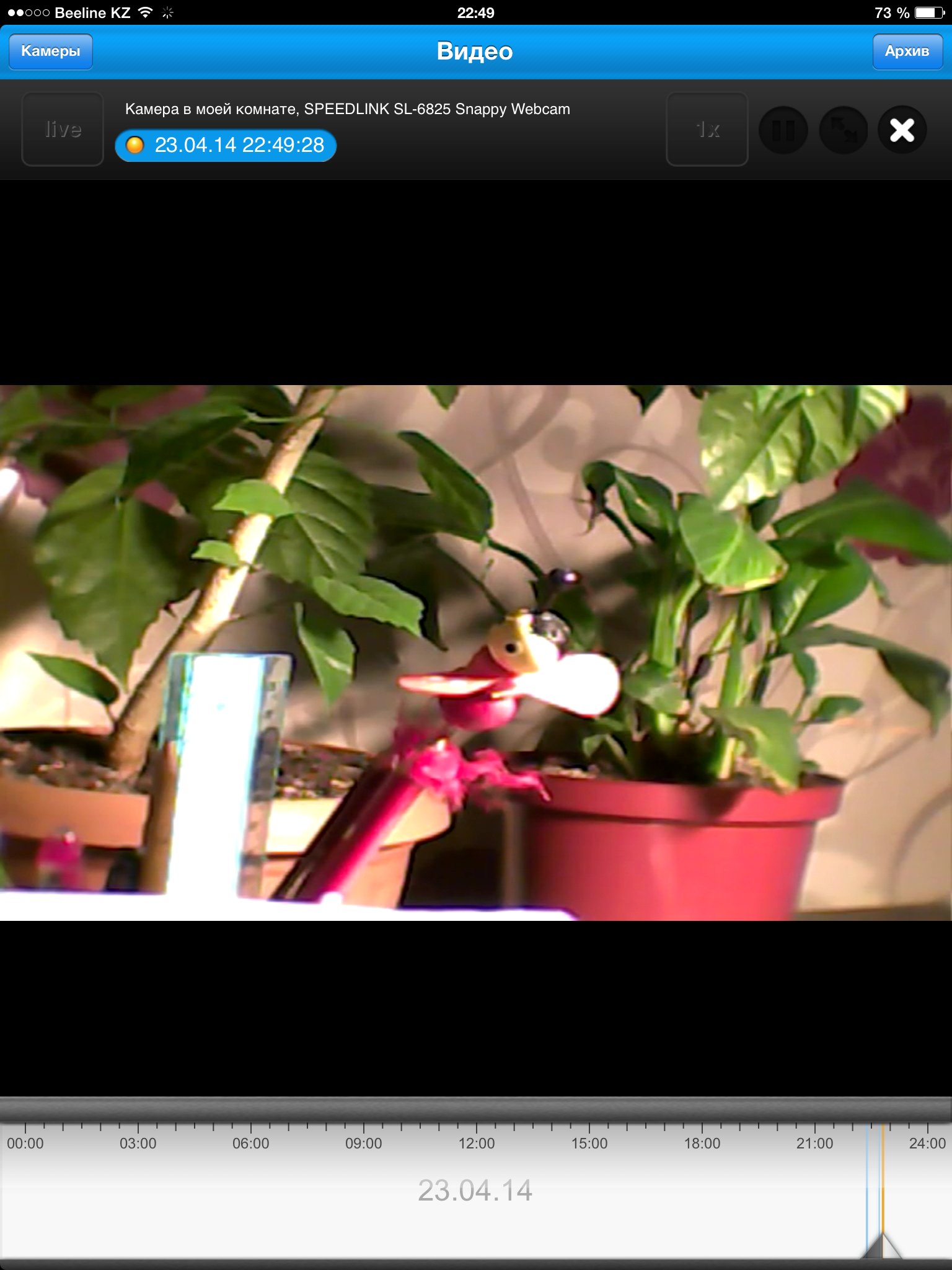
Также можно просматривать видеоархивы, прокрутив «бегунок» на необходимый момент времени.


