Программа для оптимизации звука. Лучшие программы для усиления звука. Эксперт в улучшении качества звука
Если у вас слабая звуковая карта или наушники не лучшего качества, то можно с помощью специального программного обеспечения улучшить качество звука на компьютере или ноутбуке без денежных затрат.
В этой статье мы расскажем о том, как улучшить звук на компьютере с Windows используя программу ViPER4Windows. Благодаря этой программе можно улучшить глубину и чистоту звука, а также увеличить басы. Все это можно сделать без помех и искажения звука.
Что такое ViPER4Windows?
Программы для улучшения качества звука, как правило, имеют очень плохую репутацию – дело в том, что чудес не бывает, и с помощью программного обеспечения мы вдруг не услышим на встроенной звуковой карте или наушниках от телефона то качество звука, которое приведет в восторг меломана. Тем не менее, это не означает, что для небольшого, но довольно значительного улучшения мы должны сразу брать кошелек – это можно сделать с помощью программы.
Одной из наилучших программ для улучшения качества звука, особенно для Android, является ViPER.Тем не менее, не все знают, что ViPER доступен также для компьютеров и ноутбуков с Windows.
Программное обеспечение ViPER используется с целью улучшить качество звука на различных устройствах и системах. Безусловно, самым популярным вариантом является ViPER4Android, то есть ViPER для Android. Это программное обеспечение является бесплатным для загрузки и пользуется очень большой популярностью, главным образом потому, что на самом деле дает положительные результаты – с ее помощью можно усилить басы, очищать звук, редактировать эквалайзером, включить выравнивание звука и т. д. Версия на Windows менее известная, но работает одинаково хорошо.
В отличие от программного обеспечения, предлагаемого производителем для наушников или звуковых карт, ViPER4Windows вводит эффекты, которые не накладываются искусственно на звук. Для правильной работы нужно установить программу вместе с драйверами.
Как улучшить звук с помощью ViPER4Windows?
Теперь перейдем непосредственно к самой инструкции — как улучшить звук на ноутбуке или компьютере с помощью программы. К счастью, сделать это не сложно. Прежде всего, скачайте программное обеспечение и установите его на компьютере.
После завершения установки нужно будет выбрать устройство, которому нужно улучшить качество звучания программой ViPER4Windows. Выберите из списка звуковое устройство по умолчанию, которое вы используете. В моем случае это Headset Creative – тем не менее, если вы используете просто встроенную звуковую карту, то скорее всего, у вас будет пункт «Динамики» от Realtek HD Audio.

Если не знаете, какое устройство для воспроизведения звука назначено по умолчанию, кликните правой кнопкой мыши на значке динамика на панели задач Windows и выберите «Устройства воспроизведения». В списке устройств проверьте, какое обозначено по умолчанию – здесь вы найдете тип устройства (например Динамики) и название (например Realtek HD Audio). Когда вы уже знаете, какое устройство используется для воспроизведения, выберите его в окне программы. Затем будет предложено перезапустить компьютер.
После перезапуска систему зайдите в меню Пуск и выберите программу ViPER4Windows. Появится окно программы со всеми доступными вариантами. Прежде всего, нужно активировать работу с помощью регулятора Power с левой стороны. После активации можно использовать другие функции.

Доступны три варианта, которые можно активировать — Music Mode (музыкальный режим), Movie Mode (видео режим) и Freestyle (общий). В каждом режиме найдете различные настройки доступных функций.

Среди доступных вариантов:
- ViPER XBass – естественное усиление басов;
- ViPER XClarity – естественное очищение звука;
- ViPER Cure Tech+ — защита при длительном прослушивании музыки;
- Surround – несколько режимов объемного звучания;
- Equalizer – эквалайзер с несколькими готовыми схемами;
Компрессор звука; - Smart volume – автоматическое выравнивание громкости (полезно для видео).
Все эти опции можно настроить по своему усмотрению. Наиболее качественное воспроизведение можно получить за счет усиления басов и очистки звука. В любой момент можно переключателем «Power» включить/отключить работу программы, благодаря чему можете проверить, в чем разница до и после установки улучшений.
Конечно, все три режима (музыкальный, видео и общий) позволяют устанавливать отдельные настройки для каждой формы прослушивания. Более того, все ваши настройки можно сохранить в виде файла (Save preset), а затем загрузить (Load preset).
Практически все Android-устройства, за исключением разве что некоторых моделей, могут «похвастаться» совершенно никаким звучанием. Музыка как из динамика, так и в наушниках тихая, совершенно невыразительная, и до бархатных басов ей бесконечно далеко.Впрочем, стоит разделять увеличение громкости и улучшение качества звука. В первом случае смартфон/планшет просто начинают орать звучать так громко, как это возможно. Эта функция однозначно понравится тем, кому надоели соседи, друзья, коллеги, просто окружающие – все они будут разбегаться от издающего жуткие звуки девайса, как от огня.
Во втором случае – улучшение качества звучания – громкость приносится в жертву. Нет, конечно, смартфон не будет шептать, как больной ларингитом суфлер, но и автомобильную сирену «перекричать» уже не сможет. Зато сама музыка станет намного приятнее и чище – вокал перестанет звучать как из бочки, а басы начнут ласкать слух.
Но, в любом случае, если хочется хорошего или просто громкого звучания, придется немного потрудится с настройками и установками программ.
А если не хочется возиться?
Самый простой способ обзавестись Android-девайсом с хорошим звучанием – купить мобильный телефон с хорошим звучанием. И тогда не нужно будет ничего настраивать, скачивать, устанавливать, рутировать и вообще. Ну, за исключением тех случаев, когда просто хочется что-нибудь скачать и т.д.
Среди устройств с отличными звуковыми чипами, обеспечивающими идеальное звучание, можно выделить ряд смартфонов от Sony (например, Live With Walkman или Xperia Z с любым порядковым номером), HTC с поддержкой Beats Audio или без оной, зато с динамиками BoomSound, или, например, которого можно прочесть вот прямо сейчас).
Однако этот способ не лишен ряда недостатков. Во-первых, нужно тратить деньги, покупать новое устройство. Во-вторых, хочется-то улучшить звук на имеющемся девайсе, а не идти в магазин за новым!

Улучшаем звук на Android бесплатно и без СМС
Как увеличить громкость на Android
Как бы это не было удивительно и даже чуть обидно, но для большинства пользователей Android хороший звук – это громкий звук. Однако не будем обсуждать вкусовые пристрастия и перейдем непосредственно к тому, для чего все мы здесь сегодня собрались – к увеличению громкости.
Если стандартные средства в виде качельки регулировки громкости не помогают, сделать музыку громкой помогут специальные программы! В Play Маркете их более чем предостаточно.
А можно все посмотреть? Загрузить программы для увеличения громкости из Google Play Market
Но из всех представленных мы настоятельно рекомендуем «Усилитель звука».
Загрузить Усилитель звука из Google Play Market
Почему? Во-первых, он бесплатный! А кто же не любит халявы, особенно такой полезной в мобильном хозяйстве?
Во-вторых, он использует собственные, фирменные алгоритмы декодирования звука и способен ощутимо увеличить громкость как на динамике, так и на наушниках.
В-третьих, он крайне прост в управлении. Всего одно нажатие одной-единственной огромной оранжевой кнопки с надписью Boost – и громкость смартфона увеличилась. Не нужно копаться в настройках, колдовать с характеристиками и шаманить с параметрами. В общем, всё просто до элементарности.
Ну и четвертая причина, по которой именно «Усилитель звука» попал в число рекомендованных приложений – возможность установить громкость отдельно для каждого системного звука. Хочется, чтобы музыка была громкой, а звонки – тихими? Пожалуйста. Напротив, требуется, чтобы телефонный звонок можно было услышать, даже если обладатель смартфона едет в старом дребезжащем трамвае вдоль взлетной площадки, а сам девайс лежит в сумке? Достаточно передвинуть ползунок громкости рингтона на максимум.
В общем, «Усилитель звука» прост и полезен. А если приложение по каким-то причинам не устроило, всегда можно выбрать что-нибудь другое из приведенного выше списка.
Однако все усилители звука просто увеличивают громкость, и на качество звука не влияют вообще. Аудиофилам, желающим превратить свой смартфон в великолепный портативный плеер, стоит подобрать что-нибудь из списка ниже.

Улучшение качества звука на Android
Хорошей музыке – хорошее звучание! Ведь только в этом случае она приносит настоящее наслаждение. И Android-устройство, вопреки распространенному мнению, вполне можно «научить» качественному звучанию, с тем самыми бархатными басами и чистейшими средними частотами.
Существует три способа улучшить звук на Android’е:
- Установить эквалайзер или программный усилитель, не требующий рут-доступа
- Установить звуковой движок или проприетарные программные компоненты, требующие рут-доступ
- Установить хороший плеер
Разберем их все по отдельности.
Эквалайзер для Android
Установка хорошего программного эквалайзера или усилителя на Android-устройство – уже первый шаг к достижению качественного звучания. Второй – правильная его настройка под свои музыкальные предпочтения.
Конечно, программный эквалайзер – не панацея, однако сделать звучание поприятнее он вполне может. Кроме того, некоторые из соответствующих приложений оснащаются встроенным виртуальным усилителем низких частот, позволяющим сделать басы громче.

Принцип работы программных эквалайзеров, не требующих рут-доступа, похож на принцип работы усилителей громкости – разве что увеличивается не вся громкость в целом, а только амплитуда отдельных частот. Благодаря этому, например, любители вокала смогут сделать голос любимого исполнителя громче на фоне остальных инструментов, а поклонники мощных басов – сделать низкие частоты настолько громкими, что они будут заглушать все остальное.
Используя программные эквалайзеры, можно добиться максимально приятного звучания. А уж сам процесс настройки заключается в «методе тыка» — меняешь положение одного ползунка, оцениваешь результат, снова меняешь… и так пока не надоест.
Хороший программный эквалайзер с виртуальным усилителем частот:
Загрузить Music Volume EQ из Google Play Market
Звуковой движок для Android
Владельцам рутированного устройства и прямых рук доступно намного больше свободы по настройке и оптимизации звука. Например, они могут установить сторонний звуковой движок или проприетарные драйвера.
В отличие от не требующих прав суперпользователя приложений, которые просто управляют громкостью устройства, движки и драйвера полностью декодируют звук согласно встроенным фирменным алгоритмам. Конечно, лучше всего они работают с оборудованием от того же разработчика, но ничто не мешает установить их на любой другой звуковой чип (бэкапы! Всегда делайте бэкапы!).
Среди различных движков можно отдельных выделить DSP Manager, являющийся неотъемлемым компонентом прошивок линейки CyanogenMod, и движок Beats Audio Engine.
Последний ориентирован именно на декодирование MP3 и отличается улучшенной работой с низкими частотами, простотой в использовании и достаточно широкими возможностями настройки.
DSP Manager, в свою очередь, предлагает огромное количество настроек, несколько режимов работы, виртуальный усилитель – однако при этом сложен в использовании.

Хороший проигрыватель для Android
Но самый-самый простой способ обеспечить отличное звучание Android-устройства – это установить на него отличный проигрыватель! И тогда не нужно будет колдовать с настройками, рутом, эквалайзером, движками и прочими англицизмами.
PowerAMP
В проигрывателе PowerAMP используется уникальный алгоритм декодирования сжатой музыки, которая начинает звучать как полноценный lossless. Кроме того, любители тонких настроек смогут пошаманить с эквалайзером – десятиполосным, «как в лучших домах Европы» — с широким набором пресетов на любой вкус, и двумя усилителями – низких и средних частот.
Также PowerAMP очень удобен в использовании, поддерживает смену скинов, предлагает множество тонких настроек, включая gapless и плавные переходы… Но это уже совершенно другая история.
jetAudio
jetAudio – еще более мощный проигрыватель для Android. Только оцените список встроенных усилителей и фильтров:
- Фирменный программный эффект X-Bass (2 версии) для мощных басов
- Фирменный программный эффект X-Wide (2 версии) для расширения спектра воспроизводимых частот
- Проприетарный программный усилитель AM3D с эффектами Z-Bass, Z-Treble, Z-Surround, Z-Boost (последний настолько увеличивает громкость, что становится страшно за свой слух)
- Проприетарный эквалайзер Bongiovi DPS с пресетами для отдельных моделей наушников (!)
- Десятиполосный эквалайзер с предусилением до 10 дБ и пресетами
- И еще миллион отдельных настроек, эффектов, параметров и других аудиофильских фишек
В общем, всем ценителям качественного, мощного, чистого и настраиваемого звучания – срочно покупать качать.
Загрузить jetAudio Pro из Google Play Market (со всеми фишками)
Загрузить jetAudio Basic из Google Play Market (без AM3D и Bongiovi DSP, зато бесплатно)
Всем доброго времени суток!
При обновлении ОС до Windows 10 (ну или установки этой ОС) - довольно часто приходится сталкиваться с ухудшением звука: во-первых, он становиться тихим и даже в наушниках при просмотре фильма (прослушивания музыки) можно с трудом что-то разобрать; во-вторых само качество звучания становится ниже, чем было до этого, иногда возможны «заикания» (так же возможны: хрипения, шипения, треск, например, когда во время прослушивания музыки, вы щелкаете вкладки браузера…).
В этой статье хочу привести несколько советов, которые помогали мне исправить ситуацию со звуком на компьютерах (ноутбуках) с Windows 10. Кроме этого, порекомендую программы, которые могут несколько улучшить качество звука. Итак..
Примечание! 1) Если у вас слишком тихий звук на ноутбуке/ПК - рекомендую следующую статью: . 2) Если у вас совсем нет звука, то ознакомьтесь со следующей информацией: .
1. Н астройка Windows 10 на повышение качества звука
1.1. Драйвера - «голова» всему
Пару слов о причине «плохого» звука
В большинстве случаев, при переходе на Windows 10, звук ухудшается из-за драйверов . Дело в том, что встроенные драйвера в саму ОС Windows 10 - далеко не всегда «идеально» подходят. К тому же, все настройки звука, сделанные в предыдущей версии Windows - сбрасываются, а значит задавать параметры нужно заново.
Прежде чем переходить к настройкам звука, рекомендую (настоятельно! ) установить последнюю версию драйвера для вашей звуковой карты. Лучше всего это сделать с помощью официального сайта, или спец. программ для обновления драйверов (пару слов об одной из таких ниже в статье).
Как найти последнюю версию драйвера
Рекомендую использовать программу DriverBooster . Во-первых, она автоматически определит ваше оборудование и проверит в интернете, есть ли для него обновления. Во-вторых, чтобы обновить драйвер, нужно всего лишь пометить его галочкой и нажать кнопку «обновить «. В-третьих, программа делает автоматические резервные копии - и если вам не понравится новый драйвер, вы всегда можете откатить систему в прежнее состояние.
Полный обзор программы :
Аналоги программы DriverBooster :

DriverBooster - нужно обновить 9 драйверов…
Как узнать, нет ли проблем с драйвером
Чтобы точно удостовериться, есть ли у вас вообще в системе звуковой драйвер и не конфликтует ли он с другими - рекомендуется воспользоваться диспетчером устройств .
Чтобы его открыть - нажмите сочетание кнопок Win+R , затем должно появиться окно «Выполнить » - в строку «Открыть » введите команду devmgmt.msc и нажмите Enter . Пример представлен ниже.

Ремарка! Кстати, через меню «Выполнить» можно открывать десятки полезных и нужных приложений:
Далее найдите и откройте вкладку «Звуковые, игровые и видеоустройства «. Если у вас установлен аудио-драйвер, то здесь должно присутствовать что-то вроде «Realtek High Definition Audio » (или название звукового устройства, см. скриншот ниже).

Диспетчер устройств: звуковые, игровые и видеоустройства
Кстати, обратите внимание на значок: на нем не должно быть никаких восклицательных желтых знаков или красных крестиков. Например, на скрине ниже показано, как будет выглядеть устройство, для которого нет драйвера в системе.
Примечание! Неизвестные устройства, для которых нет драйвера в Windows, как правило, находятся в диспетчере устройств в отдельной вкладке «Другие устройства «.
1.2. Улучшаем звук в Windows 10 с помощью пары «галок»
Заданные настройки звука в Windows 10, которая система задает сама, по умолчанию, не всегда хорошо работают с некоторым видом оборудования. В этих случаях, порой, достаточно изменить пару галочек в настройках, чтобы добиться улучшения качества звука.
Чтобы открыть эти настройки звука: щелкните правой кнопкой мышки по значку громкости в трее рядом с часами. Далее в контекстном меню выберите вкладку «» (как на скрине ниже).

1) Проверка устройства вывода звука по умолчанию
Эта первая вкладка «Воспроизведение «, которую нужно проверить в обязательном порядке. Дело в том, что у вас могут быть несколько устройств в этой вкладке, даже тех, которые в данный момент у вас не активны. А еще большая проблема - что Windows может, по умолчанию, выбрать и сделать активным не то устройство, которое нужно. В результате, у вас звук прибавлен на максимум, а вы ничего не слышите, т.к. звук подается не на то устройство!
Рецепт избавления очень простой: выберите поочередно каждое устройство (если не знаете точно, какое нужно выбрать) и сделайте его активным. Далее протестируйте каждый свой выбор, в процессе теста устройство будет выбрано вами само собой…

2) Проверка улучшений: тонокомпенсация и выравнивание громкости
После того, как устройство для выводы звука будет выбрано, зайдите в его свойства . Для этого, просто щелкните по этому устройству правой кнопкой мышки и в появившемся меню выберите данную опцию (как на скрине ниже).

В этой вкладке желательно поставить галочку напротив пункта «тонокомпенсация » и нажать «OK» для сохранения параметров (Важно! В Windows 8, 8.1 -нужно выбрать пункт «Выравнивание громкости «).

Вкладка «Улучшения» - Свойства динамиков
3) Проверка вкладки дополнительно: частота дискретизации и доп. средства звука
- проверить разрядность и частоту дискретизации: если у вас стоит низкое качество - выставите лучше, и посмотрите на разницу (а она в любом случае будет!). Кстати, самые популярные частоты на сегодняшний день - это 24bit/44100 Hz и 24bit/192000Hz;
- включите галочку напротив пункта «Включить дополнительные средства звука » (кстати, такой пункт настроек будет не у всех!).

Включить дополнительные средства звука

1.3. Проверка и настройка аудио-драйвера (на примере Dell Audio, Realtek)
Так же, при проблемах со звуком, прежде чем устанавливать спец. программы, рекомендую все же попробовать настроить драйвера. Если в трее рядом с часами нет значка для открытия их панельки, то зайдите в панель управления - раздел «Оборудование и звук «. В нижней части окна должны быть ссылка на их настройку, в моем случае она вида «Dell Audio » (пример на скрине ниже).

Примечание! Дело в том, что если вы подключили, допустим, наушники к аудио-входу ноутбука, а в настройках драйвера выбрано другое устройство (какая-нибудь гарнитура) - то звук будет либо с искажениями, либо его вообще не будет.
Мораль здесь простая: проверить правильно ли установлено устройство звука, подключенное к вашему устройству!
Так же качество звука может зависеть от предустановленных акустических настроек: например, выбран эффект «в большой комнате или зале » и вы будете слышать эхо.

Акустическая система: настройка размера наушников
В диспетчере Realtek есть все те же настройки. Панелька несколько отличается, и на мой взгляд, в лучшую сторону: на ней все наглядней и весь пульт управления перед глазами. В этой же панельке рекомендую открыть следующие вкладки:
- конфигурация динамиков (если используете наушники, попробуйте включить объемный звук);
- звуковой эффект (попробуйте его вообще сбросить до настроек по умолчанию);
- поправка на помещение;
- стандартный формат.
Настройка Realtek (кликабельно)
2. П рограммы для улучшения и регулировки звука
С одной стороны в Windows достаточно инструментов для регулировки звука, по крайней мере, все самое основное имеется. С другой - если сталкиваешься с чем-то не стандартным, выходящим за ряд самого основного, то нужных опций вы вряд ли найдете среди стандартного обеспечения (да и в настройках аудио-драйвера не всегда найдешь нужные опции). Именно поэтому и приходиться прибегать к стороннему софту…
В этом подразделе статьи я хочу привести несколько интересных программ, которые помогают «тонко» отрегулировать и настроить звук на компьютере/ноутбуке.
2.1. DFX Audio Enhancer / повышение качество звука в плеерах
Это специальный плагин, который способен существенно улучшить звук в таких приложениях, как: AIMP3, Winamp, Windows Media Player, VLC, Skype и др. Качество звука будет улучшено благодаря совершенствованию частотных характеристик.
DFX Audio Enhancer способен устранить 2 главных недостатка (которые, обычно, не способна решить сама Windows и ее драйвера по умолчанию):
- добавляются режимы объемного звучания и супербаса;
- устраняется срез высоких частот и разделение стерео-базы.
После установки DFX Audio Enhancer, как правило, звук становиться лучше (чище, нет скрежетов, щелчков, заикания), музыка начинает воспроизводиться с высочайшим качеством (настолько, насколько позволяет ваше оборудования:)).

В ПО DFX встроены следующие модули (которые и улучшают качество звучания):
- Harmonic Fidelity Restoration - модуль для компенсации высоких частот, которые часто обрезаются при кодировании файлов;
- Ambience Processing - создает эффект «окружения» при проигрывании музыки, фильмов;
- Dynamic Gain Boosting - модуль для усиления интенсивности звучания;
- HyperBass Boost - модуль, который компенсирует нижние частоты (при проигрывании композиций может добавлять глубокий бас);
- Headphones Output Optimization - модуль для оптимизации звука в наушниках.
В общем и целом, DFX заслуживает весьма высокой оценки. Рекомендую к обязательному ознакомлению всем, у кого возникают проблемы с настройкой звука.
2.2. Hear: сотни звуковых эффектов и настроек
Офиц. сайт : https://www.prosofteng.com/hear-audio-enhancer/

Программа Hear существенно улучшает качество звука в различных играх, плеерах, видео- и аудио-программах. В своем арсенале программа имеет десятки (если не сотни:)) настроек, фильтров, эффектов, которые способны подстроиться под лучшее звучание практически на любом оборудовании! Количество настроек и возможностей - поражает воображение, чтобы их все протестировать: вам может потребовать значительное время, но оно того стоит!
Модули и возможности:
- 3D Sound - эффект окружения, особенно ценен при просмотре фильмов. Будет казаться, что вы сами в центре внимания, и звук к вам приближается и спереди, и сзади, и с боков;
- Эквалайзер - полный и тотальный контроль над частотами звука;
- Спикер Коррекция - помогает увеличивать диапазон частот и усиливать звук;
- Виртуальный сабвуфер - если у вас нет сабвуфера, то программа может попытаться его заменить;
- Атмосфера - помогает создать нужную «атмосферу» звука. Хотите эхо, как если бы вы слушали музыку в большом концертном зале? Пожалуйста! (эффектов достаточно много);
- Контроль Fidelity - попытка устранения помех и восстановления «окраски» звучания до такой степени, которая была в реальном звучании, до записи ее на носитель.
2.3. Sound Booster - усилитель громкости
Сайт разработчика : http://www.letasoft.com/ru/
Небольшая, но крайне полезная программа. Основная ее задача: усиление звука в разнообразных приложениях, например, таких как: Skype, аудио-проигрыватель, видео-проигрыватели, игры и пр.
Обладает русским интерфейсом, можно настроить горячие клавиши, так же присутствует возможность автозагрузки. Громкость можно увеличить до 500%!

Ремарка! Кстати, если у вас слишком тихий звук (и вы хотите увеличить его громкость), то рекомендую так же воспользоваться советами из этой статьи:
2.4. Razer Surround - улучшение звука в наушниках (игры, музыка)
Сайт разработчика : https://www.razerzone.ru/product/software/surround

Эта программа предназначена для изменения качества звука в наушниках. Благодаря новой революционной технологии, Razer Surround позволяет изменять настройки объемного звучания в любых стерео наушниках! Пожалуй, программа одна из лучших в своем роде, тот эффект объемного звучания, которое достигается в ней - не достичь в других аналогах…
Ключевые особенности:
- 1. Поддержка всех популярных ОС Windows : XP, 7, 8, 10;
- 2. Индивидуальная настройка приложения, возможность провести ряд тестов для точной подстройки звука;
- 3. Voice Level - регулировка громкости звука вашего собеседника;
- 4. Voice clarity - регулировка звука во время переговоров: помогает достичь кристальной чистоты звучания;
- 5. Sound normalization - нормализация звука (помогает избежать «разброса» громкости);
- 6. Bass boost - модуль для увеличения/уменьшения басов;
- 7. Поддержка любых гарнитур, наушников ;
- 8. Есть готовые профили настроек (для тех, кто хочет быстро сконфигурировать ПК для работы).

2.5. Sound Normalizer - звуковой нормализатор MP3, WAV и т.д.
Сайт разработчика : http://www.kanssoftware.com/

Звуковой нормализатор: главное окно программы.
Эта программа предназначена для «нормализации» музыкальных файлов, вида: Mp3, Mp4, Ogg, FLAC, APE, AAC и Wav и т.д. (практически все музыкальные файлы, которые только можно встретить в сети). Под нормализацией понимается восстановление громкости и звучания файлов.
Кроме этого, программа достаточно быстро конвертирует файлы из одного аудио-формата в другой.
Достоинства программы:
- 1. Возможность увеличивать громкость в файлах: MP3, WAV, FLAC, OGG, AAC по среднему (RMS) и пиковому уровню.
- 2. Пакетная обработка файлов;
- 3. Обработка файлов происходит с помощью спец. алгоритма Lossless Gain Adjustment - который нормализует звук без перекодирования самого файла, а значит файл не будет испорчен даже при многократной его «нормализации»;
- 3. Конвертация файлов из одного формата в другой: P3, WAV, FLAC, OGG, AAC по среднему (RMS);
- 4. При работе программа сохраняет ID3 теги, обложки альбомов;
- 5. В наличие есть встроенный проигрыватель, который поможет посмотреть как изменился звук, правильно настроить увеличение громкости;
- 6. База данных измененных файлов;
- 7. Поддержка русского языка.
PS
Дополнения по теме статьи - приветствуются! Удачи со звуком…
Со Срезами


Звуковой Нормализатор
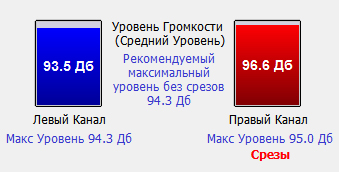
Для Mp3 , Mp4 , FLAC , Ogg , APE , AAC или Wav файлов, как в одиночном, так и в пакетном режиме перед нормализацией по среднему уровню целесообразно выполнить проверку и определить рекомендуемый максимальный уровень нормализации без срезов.
  |
|||||
|
В пакетном режиме рекомендуемый максимальный уровень пакетной нормализации списка обработки без срезов – это оптимальный уровень нормализации, устраняющий срезы и обеспечивающий максимальное качество звука, рассчитываемый для текущего списка обработки.
В пакетном режиме есть команда ”Нормализовать каждый файл по максимальному уровню без срезов” – эта команда представляет собой реализацию пиковой нормализации по максимальному уровню, т.е. в каждом файле громкость увеличивается ровно настолько что и динамик не "хрипит" и громкость максимально возможная. При этом происходит нормализация к 0 децибел (Дб). Команда “Сохранять соотношение между каналами” по умолчанию отключена и Sound Normalizer автоматически выравнивает по среднему или пиковому уровню громкость в каждом канале. При включении этой команды Sound Normalizer будет сохранять прежнее оригинальное соотношение уровня громкости, между каналами увеличивая громкость в каждом канале на одинаковое значение до уровня заданного синхронизированными ползунками регулятора нормализации. То есть команда "Сохранять соотношение между каналами" позволяет изменять громкость в двух стереоканалах (левый, правый) на одно и то же значение. Т.е. сохраняется исходная разница в громкости между каналами. При этом из двух стереоканалов выбирается канал с сигналом, имеющим максимальную амплитуду или громкость. На основании этой информации и производится нормализация одновременно в двух каналах.
Если уровень нормализации в программе Sound Normalizer выражается в процентах, то это относительно значения в 89 Дб. То есть 89 Дб - это 100% . 89 Дб – это определённый опытным путём для большинства файлов уровень громкости, на котором ещё отсутствуют срезы . Уменьшение размера Mp3, Wav и FLAC файловЕсли Вам нужно уменьшить качество и размер mp3 файла, то тогда Вам надо воспользоваться преобразователем или конвертором из mp3 в mp3. Sound Normalizer включает в себя преобразователь или конвертор из mp3 в mp3 с сохранением первоначальных ID3 v1 и v2 тегов (Артист/Заголовок/Жанр и др.). Надо заметить что увеличение скорости потока или битрейта mp3 файла не увеличивает качество звучания этого файла. Перейдя в пакетный режим как видно на рисунке ниже, Вы увидите колонку "Ожидаемый размер" значение в этой колонке будет обновляться каждый раз когда Вы в установках кодировщика (кнопка "Установки...", Выходной формат "MP3" на вкладке "Пакетное Конвертирование") нажмёте кнопку "Применить" или "Хорошо".
Для уменьшения размера mp3 файла лучше всего уменьшить скорость потока или битрейт (англ. bitrate). В этом случае у Вас есть 3 варианта режима сжатия потоковых данных:
Качество mp3 файла зависит в основном от скорости, чем больше скорость тем лучше качество. Режим CBR даст Вам предсказуемый размер mp3 файла. Режим VBR даст Вам непредсказуемую величину уменьшения mp3 файла. Режим ABR даст Вам величину уменьшения mp3 файла которая может быть предсказана с гораздо большей (по сравнению с VBR) точностью. По умолчанию параметры кодировщика FLAC настроены на получение оптимального соотношения скорость/уровень сжатия для большинства типов входных файлов. Однако это большинство типов входных файлов таково, что большинство параметров кодировщика FLAC рассчитаны на звук с CD-аудио (т.е. 44.1кГц, 2 канала, 16 бит). Благодаря простым алгоритмам расжатия скорость декодирования FLAC выше скорости кодирования к тому же кодировщик FLAC имеет аппаратную поддержку на уровне железа, что делает кодек ещё быстрее и энергоэффективнее, поскольку он несильно загружает центральный процессор. После того как Вы перевели звук в файл формата FLAC вы с помощью программы Sound Normalizer можете уменьшить размер файла.flac ещё как минимум на 10%. Для этого вам нужно открыть файл.flac и уменьшить уровень нормализации этого файла исходя из того что уменьшение уровня нормализации на 1% уменьшает размер файла.flac как минимум на 0.2%. Выводы Нормализация – это неискажающий вид обработки. Нормализация сопровождается изменением громкости или динамического диапазона , то есть изменяется соотношение самого громкого значения к самому тихому значению звукового сигнала. Нормализация позволяет улучшить качество : Если для Mp4, FLAC, Ogg, APE, AAC, Wav файлов это выражается в увеличении динамического диапазона , то для Mp3 файлов это выражается в устранении срезов . Приступая к нормализации Mp3, Mp4, FLAC, Ogg, APE, AAC и Wav файлов нужно иметь в виду, что существует 2 вида нормализации:
Нужно знать, что существует 2 режима нормализации:
Пакетный режим нормализации работает со списком обработки и позволяет выровнять воспринимаемую громкость для группы композиций. Если в группе композиций все песни принадлежат к одному и тому же жанру или стилю музыки, то обычно достаточно и пиковой нормализации. Если же в группе композиций есть песни, принадлежащие к разным жанрам, то обычно необходимо использовать нормализацию по среднему уровню . Для Mp3 файлов необходимо использовать нормализацию по среднему уровню, поскольку их уровень громкости, как правило, равен максимальному или превышает его, что вызывает появление срезов . К тому же из-за своего небольшого размера на диске обычной ёмкости располагается большое количество Mp3 файлов, которые нередко принадлежат к разным жанрам музыки. Поэтому для Mp3 файлов будет оптимальным использование нормализацию по среднему уровню совместно с пиковой нормализацией предотвращающей срезы звукового сигнала и позволяющей получить максимальное качество. |


