Настройка цифрового эфирного телевидения на телевизоре с DVB-T2. Как настроить цифровое телевидение на цифровом телевизоре? Как настроить цифровое эфирное телевидение
В данной статье мы расскажем, как правильно подключить цифровое телевидение к телевизору. Здесь речь пойдет о только подключении эфирного и кабельного ТВ (настройка спутникового вещания выходит за рамки данного материала).
Внимание! Все описанные ниже подключения кабелей следует производить при отключенном питании приборов во избежание их поломки.
Как подключить цифровое эфирное телевидение к телевизору
Многие современные Smart TV имеют встроенный ресивер для декодирования цифрового сигнала. Например, строка в характеристиках телевизора DVB-T/C/S говорит о том, что данная модель ТВ поддерживает прием эфирного, кабельного и спутникового цифрового телевидения без дополнительной приставки. При этом некоторые стандарты уже устарели, поэтому телевизор со встроенным модулем DVB-T не сможет принимать цифровые каналы действующего стандарта DVB-T2.
Что нужно для подключения цифрового телевидения
- Антенна дециметрового диапазона волн (ДМВ) либо универсальная всеволновая антенна, рассчитанная на разные диапазоны.
- Цифровой тюнер (ресивер) DVB-T2 либо телевизор со встроенным модулем аналогичного стандарта.
- Соединительные кабели.
Отдельно следует сказать о широкополосной польской антенне, так называемой «решетке» или «полячке». Если вы хотите использовать ее для приема цифрового телевидения, потребуется небольшая доработка, а именно замена стандартного усилителя на симметризатор. Это позволит обрезать ненужный диапазон и настроить ее исключительно на дециметровые волны. Либо приобрести «полячку» с уже установленным симметризатором.

Так как не все телевизоры имеют встроенный тюнер, мы рассмотрим схему подключения с использованием цифровой приставки . Такая инструкция будет более универсальной и подойдет в большинстве случаев.
1. Подключите высокочастотный антенный кабель к антенному входу цифровой приставки, обозначенному буквами IN или ВХОД.

2. Чтобы подключить цифровую приставку к телевизору, мы рекомендуем использовать HDMI. Этот интерфейс предназначен специально для цифрового сигнала и обеспечивает наиболее высокое качество изображения.
Чтобы подключить приставку цифрового телевидения к старому телевизору можно использовать разъемы AV для кабеля RCA («тюльпан») либо коаксиальный разъем. Для старых ТВ других вариантов нет.

3. Как настроить каналы цифрового телевидения на телевизоре

Подключение телевизора со встроенным цифровым тюнером происходит по упрощенной схеме:
- Подключить ВЧ кабель антенны непосредственно к антенному входу телевизора.
- В меню телевизора активировать цифровой тюнер.
- Произвести автоматическую настройку цифровых каналов.
Как подключить цифровое кабельное телевидение
Для подключения такого типа ТВ необходим цифровой кабельный либо универсальный (гибридный) ресивер. В отличие от обычного эфирного он оснащен специальным PCMCIA слотом для модуля CAM с картой доступа, которая позволяет разблокировать платный пакет каналов, приобретенный у оператора кабельного телевидения.

Во многих современных Smart TV со встроенным цифровым ресивером слот PCMCIA уже имеется, поэтому никакого дополнительного оборудования в таком случае не требуется.

Также для чтения CAM модулей можно применять специальный кардридер, но ввиду большого выбора гибридных цифровых ресиверов эти устройства применяются все реже.

В остальном, чтобы подключить приставку цифрового телевидения к телевизору и настроить каналы цифрового ТВ действуйте по инструкции, описанной выше, поскольку практически все разъемы ресиверов идентичны. Разве что в данном случае вместо антенного ВЧ кабеля ко входу цифровой приставки или телевизора подключается кабель провайдера.
Как подключить к цифровой приставке два или несколько телевизоров
В идеале один цифровой ресивер подразумевает подключение к нему одного телевизора, поэтому оптимальным, хотя и не самым дешевым вариантом, будет приобретение отдельного ресивера для каждого телевизора. В таком случае антенный ВЧ кабель подсоединяется к разветвителю (сплиттеру) с двумя и более выходами, и далее сигнал идет отдельно на каждый ресивер. Схема такого подключения показана на рисунке:

Также можно просто подключить два телевизора к одной цифровой приставке (ресиверу), используя свободные разъемы. Например, HDMI - для одного, а тюльпаны - для другого. При этом следует помнить, что в таком случае на оба телевизора будет поступать один и тот же декодированный сигнал. Поэтому изображение на экранах будет синхронным. К тому же понадобятся длинные кабели, позволяющие разнести телевизоры в разные комнаты.
Еще один способ - использование ВЧ-модулятора, который через делитель будет подавать отдельный декодированный сигнал на каждый телевизор. Но зачастую стоимость такого устройства в разы превосходит цену обычного цифрового эфирного тюнера.

Частые проблемы при подключении
| Описание проблемы | Возможные причины и решения |
|---|---|
| Телевизор не видит цифровую приставку. |
|
| Пропала половина каналов, присутствуют помехи изображения. | Вероятно, сбилась настройка. Попробуйте снова запустить автопоиск либо произведите ручную настройку. |
| Нет 2-3 каналов из списка. | Возможно, ведутся профилактические работы. Также может понадобиться обновление ПО вашего телевизора или цифровой приставки. |
| Пропали все каналы, перенастройка не помогает. |
|
В последние годы в повседневную жизнь человека активно вошло цифровое телевидение, обеспечивающее более высокое качество изображения в отличие от аналогового способа вещания. На большинстве телевизионных панелей, в том числе и на телевизоре Samsung, настроить цифровые каналы очень легко, нужно всего лишь знать, как правильно это сделать.
Способы приема цифрового вещания
Настроить цифровые телеканалы в телевизоре Samsung можно, подсоединив антенну к встроенному dvb-t2 тюнеру или, в случае его отсутствия, к приобретенной отдельно цифровой приставке . Кроме этих способов, можно подключить кабельное телевидение от Теленет или другого оператора, действующего в регионе, либо установить спутниковую тарелку . Если телевизор со Smart TV, можно настроить подключение к Сети и смотреть телевизионные передачи в цифровом качестве через интернет .
Важно! Подключение одинаково для всех телевизоров 4, 5, 6 серии 2017 года или любого другого, за исключением очень старых моделей.
Посредством антенны
Чтобы настроить цифровое телевидение таким способом, нужно подключить антенный кабель ко входу в телевизоре. Далее необходимо:
- включить ТВ-приемник;
- с помощью пульта открыть телевизионное меню;
- выбрать вкладку «Трансляция» (легко определить по изображению спутниковой антенны).
В этом разделе можно выполнить автоматическую или ручную настройку телевизионных каналов, как аналоговых, так и цифровых. Пошагово эти способы будут описаны ниже.
Посредством приемника
Для настройки цифрового телевидения через dvb-t2 приставку нужно:
- подключить антенный кабель к приставке;
- соединить телевизор и цифровой приемник имеющимся в наличии кабелем (это могут быть «тюльпаны», SCARD, HDMI);
- включить телевизионную панель, с помощью пульта открыть список входов и выбрать тот, к которому подключена приставка;
- включить dvb-t2;
- с помощью пульта открыть меню цифровой приставки и в соответствии с инструкцией по эксплуатации настроить каналы автоматически или вручную.

Посредством кабеля
Настройка телевизора на цифровое вещание через кабель выполняется следующим образом. Необходимо включить телевизор, открыть меню и перейти в раздел «Трансляция». Выбрать автонастройку, но в качестве источника сигнала установить не антенну, а кабель . Далее следует указать, какие каналы нужны (аналоговые или цифровые), установить полный режим поиска и запустить «Сканирование».
Посредством спутниковой приставки
Для настройки цифровых телеканалов нужно подсоединить спутниковую антенну к телевизору. Сделать это можно через разъем Satellite на корпусе телевизионной панели или, при его отсутствии, через спутниковый ресивер.
При подключении через разъем Satellite найти телеканалы можно при помощи меню телевизора. Пользователю доступен ручной поиск, а также автоматический, который зависит от года выпуска устройства.

Важно! Если модель выпущена с 2015 по 2018 год, автонастройка осуществляется выбором оператора из списка. Она происходит очень быстро - на телевизоре появляется фиксированный список спутниковых телеканалов, который невозможно редактировать. На устройствах, созданных до 2015 года, выполняется обычный автоматический поиск. Он занимает гораздо больше времени, в результате пользователь получит все доступные телеканалы, список которых также не поддается корректировке.
Посредством Смарт ТВ
Телетехника с функцией Смарт ТВ позволяет смотреть цифровое ТВ, в том числе и HD каналы, через Интернет. Чтобы воспользоваться такой возможностью, нужно настроить подключение к Сети через Wi-Fi. Далее следует перейти в Samsung Smart Hub, открыть магазин приложений Samsung Apps и найти одну из таких программ, как Peers.TV, ViNTERA TV или аналогичные, и установить ее .
Эти приложения предоставляют возможность бесплатно смотреть цифровые телеканалы. Если их недостаточно, а провайдер поддерживает функцию IPTV, добавить предоставляемые им каналы можно также через эти программы.
Совет! Возможность смотреть телевидение через Интернет удобна в тех случаях, когда требуется обойтись без приставки и прокладки кабеля к телевизору.
Способы настройки каналов
Настроить телевизионные каналы можно в автоматическом режиме и в ручном, а также без помощи пульта.
Автоматический режим
Чтобы выполнить автонастройку телеканалов, нужно:
- включить ТВ, пультом открыть «Меню» и перейти во вкладку «Трансляция»;
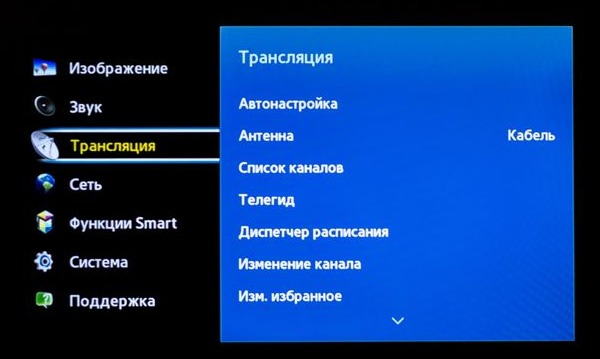
- выбрать «Автонастройка»;

- установить источник сигнала: антенна, кабель или спутник;
- определить тип канала: цифровые или аналоговые;
- выбрать полный режим поиска;

- кликнуть по кнопке «Сканирование».

Поиск телевизионных каналов будет продолжаться в течение нескольких минут, после чего они будут автоматически сохранены .
Ручной режим
Порядок действий для настройки телеканалов через антенну в ручном режиме имеет следующий вид.

Без пульта
В случае отсутствия пульта, для поиска каналов пользователь может применить кнопки на корпусе телевизора, все операции будут выполняться аналогичным образом, как при помощи ПДУ . Если выполнить настройку таким образом невозможно, потребуется приобрести универсальный или оригинальный пульт дистанционного управления.
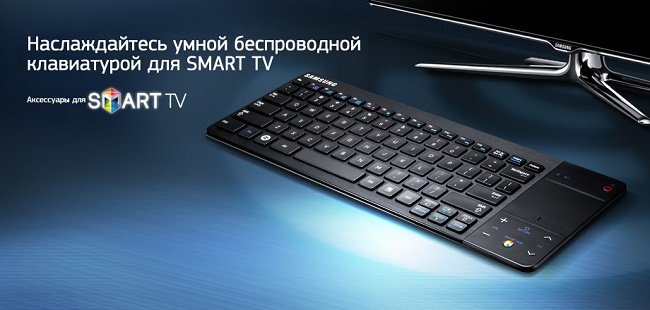
На заметку! Помимо пульта, телевизорами с функцией Smart TV можно управлять с помощью клавиатуры и мыши, как проводных, так и Bluetooth. Для подключения нужно всего лишь вставить кабель в USB-порт телетехники. Подробную инструкцию по управлению клавиатурой и мышью можно найти в руководстве пользователя.
Удаление и редактирование каналов
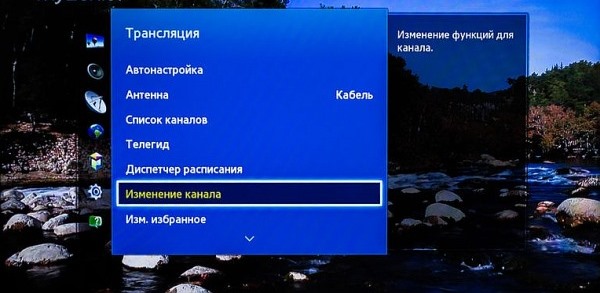
Удаление и редактирование каналов осуществляется в меню телевизионной панели во вкладке «Трансляция». Для этого нужно перейти в раздел «Изменение». Чтобы удалить часть каналов, необходимо отметить их в списке и нажать «Удалить» . Для изменения номера следует выбрать телеканал и указать новое значение.
Блокировка передач
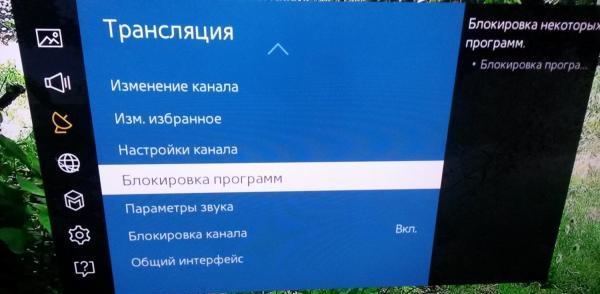
Чтобы заблокировать часть телеканалов (например, от детей), нужно открыть меню ТВ-приемника, перейти в раздел «Трансляция» и выбрать пункт «Блокировка». Включить функцию, выбрать «Изменение», отметить те каналы, которые нужно заблокировать, и указать пароль для подтверждения действия. По умолчанию это «0000», но эти цифры можно изменить.
Возможные проблемы и пути их решения
Если после подключения антенны и запуска автонастройки телевизионная панель находит частично или не находит каналы, это может говорить о плохом качестве сигнала. Одна и та же антенна в различных частях города может принимать разный сигнал. В этом случае картинка также может «рассыпаться на кубики». Для устранения проблемы нужно приобрести усилитель антенны . Если антенна комнатная, нужно заменить ее наружным образцом, который желательно установить как можно выше.

Если антенна функционирует исправно, но каналы по-прежнему не найдены, нужно в ТВ-приемнике сбросить настройки до заводских и выполнить поиск заново. В некоторых случаях может потребоваться обновление заводского ПО .
Причина, по которой телетехника не ловит каналы, может быть в перебитом кабеле. Также возможен плохой контакт в месте подсоединения телевизионного штекера или возле выхода на антенну.
Если в телевизионной панели регулярно происходит сброс настроенных телеканалов, причина может быть во включенной функции «Автообновление». Ее нужно отключить , чтобы проблема исчезла.
Если телеканалы сбиваются при просмотре через Смарт ТВ, нужно переустановить приложение , посредством которого ведется трансляция.
Итак, цифровое телевидение – это отличная возможность смотреть любимые телевизионные передачи в хорошем качестве. Подключить его можно с помощью эфирной антенны, кабельного или спутникового телевидения, правильно выполнив настройку каналов на телевизионной панели.
Самые популярные телевизоры 2018 года
Телевизор LG 43UK6200
на Яндекс Маркете
Телевизор Sony KD-55XF9005
на Яндекс Маркете
Телевизор LG 49UK6200
на Яндекс Маркете
Телевизор Sony KD-65XF9005
на Яндекс Маркете
Телевизор LG OLED55C8
на Яндекс Маркете
Специалисты нашей фирмы быстро и качественно подключат и настроят бесплатные телеканалы аналогового и цифрового эфирного телевидения, которые транслирует Российская Теле и Радиовещательная Сеть с телебашни «Останкино».
Подключаются телевизоры и телеприемники – тюнеры (приставки) эфирного телевидения. Наше обслуживание охватывает все районы Москвы.
Эфирное телевидение. Как смотреть телеканалы бесплатно
По территории Москвы и области с «Останкино» Российская телерадиосеть ртрс. рф передает 19 аналоговых и 3 пакета (30 единиц) цифровых бесплатных каналов эфирного тв . Это дает возможность принимать без оформления и внесения абонентской платы программы Российского телевидения. Прием ведется на индивидуальные, расположенные в комнате, или наружные телеантенны. Приемной антенной может выступать простая проволока, длина которой достигает 1-2 метра. Трансляция производится с помощью метровых и ДМВ волн. Телевизионные каналы, которые передаются, можно просматривать бесплатно.
Список предлагаемых частот бесплатных телеканалов эфирного тв поможет настроить телевизоры. Если частота вещания того или иного канала эфирного телевидения указана, это ускорит настройку телевизоров, не имеющих функции автоматической сортировки телеканалов. С такой информацией проще настраивать телеканалы на устаревших моделях телевизоров с неправильной работой систем автоматического подстраивания частоты гетеродина АПЧГ. Таблица имеет аналоговые частоты, которые нужны для бесплатного просмотра телеканалов на телевизоре. Наш сайт сайт позволяет скачать список бесплатных телеканалов эфирного ТВ Москвы.
Список бесплатных ТВ каналов — эфирное телевидение.
| 1 | Первый | 49 С1 |
| 2 | Россия 1 | 215 С11 |
| 3 | ТВ Центр | 77 С3 |
| 4 | НТВ | 191 С8 |
| 5 | Россия Культура | 567 С33 |
| 6 | Матч ТВ | 175 С6 |
| 7 | Перец | 483 С23 |
| 8 | Подмосковье | 503 С25 |
| 9 | СТС | 519 С27 |
| 10 | Disney | 535 С29 |
| 11 | Домашний | 551 С31 |
| 12 | ТНТ | 583 С35 |
| 13 | Пятница | 607 С38 |
| 14 | 5 канал | 655 С44 |
| 15 | Телеканал ТВ 3 | 671 С46 |
| 16 | Рен ТВ | 695 С49 |
| 17 | Ю | 711 С51 |
| 18 | Звезда | 759 С57 |
| 19 | 2Х2 | 783 С60 |
Цифровое эфирное телевидение
Бесплатные цифровые каналы , идущие от телевизионной башни, принимает специальная антенна под цифровое тв. Чтобы просматривать такие каналы, нужно иметь:
- доступ к общей внешней антенне (устанавливается на крыше домов);
- доступ к индивидуальной (внешней или небольшой внутренней антенне дециметрового диапазона);
- в наличии телевизор, а также стандартный цифровой тюнер DVB-T2;
- обеспечение стандарта сжатия видеосигнала MPEG 4 и режима Multiple PLP. Это может быть специальный прибор, подключенный к телевизору.
Изначально цифровые трансляции проводила компания ртрс.рф с помощью системы DVB-T. Некоторые регионы до этого времени пользуются ее услугами. Все идет к тому, что данную систему вытеснит новая система цифрового эфирного телевещания DVB-T2 . Именно ее приняли за стандарт. Телевизоры с приставками, имеющими тюнер DVB-T, не дадут возможности просматривать телевизионные программы в новой системе эфирного телевещания.
1, 2, 3 мультиплекс цифрового эфирного телевидения — список 2016
Публикуем список бесплатных цифровых эфирных телеканалов, принимаемых в Москве и Московской Области.
| № | Эфирное цифровое телевидение | Частота цифровых каналов | № | Цифровое эфирное телевидение | Частота цифровых каналов |
| Первый мультиплекс цифрового телевидения России РТРС-1 | |||||
| 1 | Первый | 546 С30 | 6 | Матч ТВ | 546 С30 |
| 2 | Россия 1 | 546 С30 | 7 | Карусель | 546 С30 |
| 3 | ТВ Центр | 546 С30 | 8 | 5 канал | 546 С30 |
| 4 | НТВ | 546 С30 | 9 | ОТР | 546 С30 |
| 5 | Россия Культура | 546 С30 | 10 | Россия 24 | 546 С30 |
| Второй мультиплекс цифрового телевидения России РТРС-2 | |||||
| 11 | Рен ТВ | 498 С24 | 16 | Спорт плюс | 498 С24 |
| 12 | Спас | 498 С24 | 17 | Звезда | 498 С24 |
| 13 | СТС | 498 С24 | 18 | Мир | 498 С24 |
| 14 | Домашний | 498 С24 | 19 | ТНТ | 498 С24 |
| 15 | Телеканал ТВ 3 | 498 С24 | 20 | Муз ТВ | 498 С24 |
| Третий мультиплекс цифрового телевидения России РТРС-3 | |||||
| 21 | Спорт 1 | 578 С34 | 26 | Евроньюс, Доверие | 578 С34 |
| 22 | Моя Планета Наука 2.0 Бойцовский клуб | 578 С34 | 27 | Музыка Первого | 578 С34 |
| 23 | История Мульт Русский детектив Русский бестселлер | 578 С34 | 28 | Ля Минор, Кухня ТВ, Авто плюс, Индия ТВHD Life, S TV | 578 С34 |
| 24 | Страна Сарафан | 578 С34 | 29 | LifeNews | 578 С34 |
| 25 | Мама, 24_DOC, Парк развлечений IQ HD | 578 С34 | 30 | Наш футбол | 578 С34 |
В первый мультиплекс входит набор из 10 бесплатных телеканалов, вещание которых производится на частоте 30-го телеканала 546 МГц с использованием системы цифрового эфирного телевидения DVB-T2. Во второй мультиплекс входит набор телевизионных каналов принимаемых на 24-м частотном канале 498 МГц в системе DVB-T2. Третий мультиплекс вышел в эфир в 2015 году. Третий мультиплекс цифрового эфирного телевидения передаётся в тестовом режиме на освободившейся частоте 34 телевизионного канала, на котором до этого производилось вещание в устаревшей системе цифрового телевидения DVB-T. В последнем вы найдете каналы высокой четкости HD.
Цифровое телевидение формата dvb-t2 зона покрытия Московской области
Цифровым телевидением формата DVB-T2 скоро будет покрыта вся Московская область. В марте 2016 зона покрытия цифрового ТВ на карте включает в себя такие передатчики цифрового эфирного телевидения:
1) Москва, Останкино - РТРС-1 546 МГц, вещает; РТРС-2 498 МГц, вещает.
2) Московская Область, Волоколамск- РТРС-1 778 МГц, вещает; РТРС-2 754 МГц, режим ожидания.
3) Московская область, Зарайск- РТРС-1 778 МГц, вещает; РТРС-2 770 МГц, режим ожидания.
4) Московская Область, Шатура - РТРС-1 730 МГц, вещает; РТРС-2 754 МГц, вещает.
5) Москва, Бутово- РТРС-1 546 МГц, строится; РТРС-2 498 МГц, строится.
6) Московская Область, Истринский район, Давыдовское - РТРС-1 546 МГц, строится; РТРС-2 498 МГц, строится.
7) Московская Область, Рузский район, Морево - РТРС-1 778 МГц, строится; РТРС-2 754 МГц, строится.
8) Московская Область, Наро-Фоминский район, Пожитково- РТРС-1 546 МГц, строится; РТРС-2 498 МГц, строится.
9) Москва, Троицкий АО, Рогово- РТРС-1 546 МГц, строится; РТРС-2 498 МГц, строится.
10) Московская Область, Чехов- РТРС-1 546 МГц, строится; РТРС-2 770 МГц, строится.
11) Московская Область, Ступинский район, Алфимово - РТРС-1 778 МГц, строится; РТРС-2 770 МГц, строится.
12) Московская Область, Воскресенский район, Богатищево - РТРС-1 546 МГц, строится; РТРС-2 770 МГц, строится.
13) Московская Область, Орехово-Зуевский район, Ликино — Дулево- РТРС-1 730 МГц, строится; РТРС-2 754 МГц, строится.
14) Московская Область, Щёлковский район, Петровское- РТРС-1 546 МГц, строится; РТРС-2 770 МГц, строится.
15) Московская Область, Сергиево-Посадский район, Мишутино- РТРС-1 546 МГц, строится; РТРС-2 754 МГц, строится.
16) Московская Область, Дмитровский район, Подчерково - РТРС-1 546 МГц, строится; РТРС-2 770 МГц, строится.
17) Московская Область, Дмитровский район, Новосёлки - РТРС-1 546 МГц, строится; РТРС-2 754 МГц, строится.
18) Московская Область, Можайский район, Отяково - РТРС-1 778 МГц, строится; РТРС-2 754 МГц, строится.
19) Московская Область, Шаховский район, Жилые Горы- РТРС-1 778 МГц, строится; РТРС-2 754 МГц, строится.
20)Московская Область, Ступино - РТРС-1 778 МГц, строится; РТРС-2 770 МГц, строится.
21) Московская Область, Озёры - РТРС-1 778 МГц, строится; РТРС-2 770 МГц, строится.
22) Московская Область, Егорьевский район, Кузьминки - РТРС-1 730 МГц, строится; РТРС-2 754 МГц, строится.
23) Московская Область, Серпухов - РТРС-1 546 МГц, строится; РТРС-2 770 МГц, строится.
24) Московская Область, Клин - РТРС-1 778 МГц, строится; РТРС-2 754 МГц, строится.
Как бесплатно смотреть цифровое телевидение DVB-T2?
Главная задача в том, что нужна обычная дециметровая антенна направленная на Москву, а не домовая антенна. В качестве такой может быть обычный антенный кабель. Если на кабель не ловится сигнал можно купить дмв антенну — их много разных и цена от 300 до 1000 рублей.
Если ваш телевизор не поддерживает DVB-T2 можно купить внешний тюнер. Он подключается к любому телевизору и стоит в районе 1000 рублей.
Для того, чтобы смотреть и аналоговые и цифровые каналы понадобится миксер сигнала — на видео он есть.
телевидение:настройка_цифровых_каналов
Настройка ТВ-приемника для приема цифровых каналов
Для возможности приема цифровых каналов в сети кабельного телевидения Инфолинк
необходима поддержка стандарта цифрового вещания DVB-C
вашим ТВ-приемником, а также соответствие абонентской проводки требованиям ГОСТ Р 52023-2003
.
Список транслируемых цифровых каналов, а также параметры их вещания для ручной настройки выложены на сайте.
Перечень ТВ-приемников, гарантированно поддерживающих DVB-C
, можно посмотреть . Если вашей модели нет в списке, убедитесь в поддержке стандарта DVB-C
вашим ТВ-приемником перед настройкой цифровых каналов. В случае отсутствия поддержки телевизором стандарта DVB-C
для приема цифровых каналов можно приобрести цифровой DVB-C ресивер (приставку). Вы можете приобрести у нас цифровой ресивер с поддержкой DVB-C и со встроенной системой условного доступа DRE-Crypt, необходимой для просмотра кодированных каналов в сети кабельного телевидения Инфолинк (описание можете посмотреть )
В нашей сети реализована функция «Быстрый поиск», которая существенно сокращает время настройки ТВ приёмников.
Для того, чтобы воспользоваться этой функцией, необходимо выбрать тип поиска «Сеть», далее используйте следующие параметры:
ID сети (Идентификатор сети) - 999
Частота - 450 МГц (450000 кГц)
Символьная скорость (s/r) - 6875
Модуляция (QAM) - 256.
Если по каким-либо причинам каналы не появились в списке доступных каналов, попробуйте воспользоваться ручным поиском.
LG
47LE5500, LD420 и аналоги
Меню → Опции → Выбираем страну Финляндия (или Швейцария) → Кабель → Полный поиск.
Philips
7-ая, 9-ая серия
1. Прошивку обновите до последней версии.
2. Значок «домик», выбираем «конфигурация».
3. Выбираем меню «установка».
4. Выбираем «предпочтения», далее «студия».
4. Возвращаемся назад в меню «установка», выбираем «настройка канала»
5. Выбираем «автоматическая», «начать», «переустановка каналов».
6. Вибираем страну либо Швейцария, либо Финляндия, либо Германия. Далее выбираем «кабель», «установки».
7. Режим скорости устанавливаем «ручной», устанавливаем символьную скорость 6875, Сканирование частот - «полное сканирование», жмем «готово», «начать». Ждем 30-40 минут - аналоговые каналы найдены.
8. Выключаем телевизор с пульта. Затем включаем, далее в меню «конфигурация → установка → настройка канала → цифр.режим тестирование приема» выставить режим скорости передачи вручную (6875). Затем поиск.
9. Вводим частоту 450.00 MHz . жмем поиск. Находятся цифровые каналы, жмем «сохранить».
10. Вернуться в меню «установка», далее «предпочтения», выбрать «дом».
Samsung
LE40C550J1W и аналоги
1. Вход в меню (зеленая кнопка).
2. Выбираем меню «Канал» (пиктограмма «Спутниковая антенна»).
3. Выбираем «Автонастройка».
4. Выбираем источник сигнала - «Кабель».
5. Выбираем что искать - «Цифровые и аналоговые».
6. Жмем «Пуск».
Минут через 15 автонастройка закончена.
Общие алгоритмы настройки цифровых каналов для различных моделей ЖК телевизоров:
1. Нажимаем на вход в меню - (зеленая кнопка)
2. Выбираем в меню - «Канал» (пиктограмма «Спутниковая антенна»)
4. Выбираем источник сигнала - «Кабель»
5. Выбираем - «Цифровые + аналоговые»
6. Режим поиска – «Полный»
7. Нажимаем - «Пуск»
Сначала читаем на задней стенке телевизора наклейки, где отдельно для каждого тюнера (DVB-T и DVB-C) указан список стран, в которых, по мнению компании Philips, есть цифровое вещание (на момент выпуска ТВ, но если вы обновите прошивку через их официальный сайт, то в последующих прошивках этот список может измениться). Если нашей страны там нет, то придётся поставить какую-то другую из этого списка. Для телевизоров Philips шаг между частотами должен быть восемь. Режим поиска – «Полный»
2. Выбираем - «Конфигурация»
3. Выбираем - «Установка»
6. Выбираем - «Цифровой режим»
7. Выбираем - «Кабель»
8. Выбираем - «Автоматически»
9. Нажимаем - «Пуск»
Настройка производится примерно за 5-10 минут.
Модели телевизоров Philips 2011 года
1. Нажимаем на значок - «Домик»
2. Выбираем - «Установка»
3. Выбираем «Поиск каналов»
4. Выбираем - «Переустановка каналов»
5. Выбираем - «страна, которая указана на наклейке на задней панели» (обычно, Франция, Финляндия или Германия)
6. Выбираем цифровой режим – «Кабель (DVB-C)»
7. В строке «Сетевая частота» вбиваем частоту
8. В строке «Скорость передачи» вбиваем «6875»
9. Далее выбираем строку «Сканирование частот»
Настройка производится примерно за 5-10 минут.
1. Нажимаем кнопку - «Меню»
2. Выбираем в меню - «Опции»
3. Выбираем - «Автонастройка»
4. Выбираем страну - «Франция, Швейцария, Швеция или Финляндия»
5. Выбираем источник сигнала - «Кабель»
6. Выбираем - «Цифровые»
7. Нажимаем - «Поиск»
Настройка производится примерно за 5-10 минут.
Если в вашей модели ТВ предусмотрен приём цифровых каналов, но отсутствует пункт «DTV MENU», то предварительно выбираем другую страну – Францию, Швейцарию, Швецию или Финляндию.
1. Нажимаем кнопку - «DTV»
2. Нажимаем - «DTV MENU»
3. Выбираем - «Инсталляция»
4. Выбираем - «Автоинсталляция»
5. Нажимаем - «ОК»
Настройка производится примерно за 5-10 минут.
Так как не все модели SONY оборудованы цифровым тюнером для кабельного ТВ (DVB-C) Вам необходимо проверить модель Вашего ТВ SONY. Модели, оборудованные тюнером DVB-C имеют маркировку KDL-*EX* или KDL-*NX* - например KDL-32EX402R2 первые 3 буквы в названии модели (KDL) как раз указывают на то что ТВ «цифровой». В моделях KLV-*BX* и т.п. тюнеров DVB нет.
1. Нажмите кнопку «MENU» (у некоторых моделей она называется «HOME» на пульте дистанционного управления (далее - ПДУ). Эта кнопка обычно синего цвета.
2. Выбираем пункт «Установки».
3. Найдите в списке установок меню «Цифровая конфигурация», войдите в него
4. Выберите пункт «Автопоиск цифровых станций»
5. Откроется окно выбора источника - выберите тип подключения ТВ. Выберите «кабель»
6. В пункте выбора типа сканирования - выберите режим «полное сканирование»
Или выбрать пункт «Ручная»
Далее вводим частоту
Код доступа оставляем «Авто». Далее вводим символьную скорость
7. Нажмите «начать»
8. Дождитесь когда телевизор завершит поиск каналов.
Обратите внимание на нижнюю часть экранного меню Вашего телевизора. В нижней панели меню отображаются подсказки какими кнопками ПДУ выполнять те или иные действия в меню телевизора.
Panasonic
1. Нажимаем кнопку - «Меню»
2. Выбираем пункт «Установки»
3. В появившемся окне выбираем «Меню аналог. настройки»
4. В появившемся окне выбираем пункт «Добавить ТВ сигнал»
5. В открывшейся таблице ставим галочку на строке «DVB-C» и опускаясь ниже нажимаем «Начать автонастройку»
После поиска всех цифровых каналов, зайдя в главное меню в пункте «Установки» появляется строка «Меню настройки DVB-C». Выбрав этот пункт, можно подкорректировать настройку в ручном режиме (задать частоту и скорость).
Меню вашего телевизора может отличаться от предложенной модели. В этом случае вам требуется найти схожие по смыслу вкладки. Если ваш телевизор будет запрашивать шаг поиска, укажите 8МГц.
телевидение/настройка_цифровых_каналов.txt · Последние изменения: 2017/10/24 16:51 - tychina
С широким распространением современного телевидения появился ажиотаж, а соответственно и много вопросов, как настроить цифровое телевидение . Причина популярности в многообразии каналов по направлению, качеству, языку, типу содержимого и т.д. Из-за недостатка сведений по настройке цифрового ТВ появились компании, как грибы после дождя, которые взымают плату за данные манипуляции. Платить вовсе не обязательно, реально самостоятельно достичь цели.
Как настроить цифровое телевидение на телевизоре – общие положения
Преимущественно все способы, как настроить приём цифрового телевидения используют приблизительно одинаковую схему, но из-за разнообразия производителей действия могут несколько отличаться, но их логика подобна. Чтобы не запутаться во всех последовательностях, стоит применять алгоритм непосредственно к каждой модели телевизора. Благодаря логике и интуиции можно правильно выполнить настройку практически на каждой модели ТВ, используя представленную инструкцию.
- Взять пульт и развернуть меню;
- Проследовать в пункт «Опции»;

- Далее требуется активировать «Автонастройка». При этом действии появляется окно, где содержится информация об источниках сигнала, это может быть кабельный или антенный сигнал. В нашем случае нужно выбрать кабель;
- По окончании операции должна появиться информация о качестве приёма сигнала в новом окне, здесь следует выбрать «Цифровое», затем нажать «Пуск»;
- Конечный пункт настройки - «Режим поиска» и выбрать способ обнаружения каналов. Предложенные поля нужно заполнить информацией. Частота – 314 МГц, скорость – 6875 kS/s, а модуляция – 256 QAM.
Более продвинутые модели ТВ позволяют осуществлять сетевой поиск, который выполнит самостоятельно все необходимые действия. Когда будет выбран необходимый способ обнаружения телеканалов, нужно нажать на «Поиск».
Если эта инструкция не оказалась эффективна, стоит применять подробный алгоритм для телевизоров от LG. Методика актуальна практически для всех моделей производителя.
- С пульта зайти в Меню;
- Нажать на «Опции»;
- В категории «Страна» изменить отметку на Финляндия или Швеция;

- Затем перейти в категорию «Настройки» и запустить «Автопоиск»;
- В поля нужно ввести способ поиска, обычно достаточно быстрого типа, частота - 298 МГц, модуляция - 256 QAM, символы – 6952, ID – авто;
- Если всё выполнено правильно, то при поиске отобразится ряд телеканалов;
- Производитель LG встраивает в систему автоматическую систему поиска и обновления телеканалов. Эта функция может доставлять неудобства, так как подготовленный список будет регулярно сбрасываться. Чтобы предотвратить явление, обязательно следовать в настройки для соединения посредством кабеля и выключить «Автообновление канала»;

- Для удобной сортировки нужно в разделе «Кабель» в «Автопоиске» устранить галочку с автонумерации.
Теперь рассмотрим способ, на Samsung, ведь производитель один из самых популярных в сфере. Действия подобны:
- Нажать на Меню на пульте;
- Далее перейти в категорию «Канал» (на иконке спутниковая тарелка);
- Справа нужно выбрать опцию «Антенна», а в поле тип - «Кабель»;

- Теперь в разделе «Страна» нужно установить «Другое», сейчас потребуется ввести пин-код, по умолчанию 0000;

- Перейти в меню «Автонастройка» и указать источником получения сигнала – «Кабель»;

- Нужно указать параметры, они соответствуют данным в первом, общем примере статьи, и нажать «Поиск»;
- Теперь телевизор найдёт все телеканалы.
Как настроить цифровое телевидение на Смарт ТВ
Цифровое телевидение как настроить каналы на телевизоре с функцией Smart рассмотрим на примере Samsung. Действие выполняется достаточно стандартно, но есть и некоторые отличия.
- Перейти в раздел «Канал» в Меню;

- Нажать на «Страна», возможно сейчас потребуется ввести пин-код, по умолчанию 0000, 1111 или 1234;
- Следуйте в раздел «Другое»;
- Затем с шагом назад сделать выбор на «Кабельные параметры поиска»;
- Сейчас вводятся стандартные параметры;

- Снова нужно перейти в «Автонастройка», здесь выбрать источников режим «Кабель»;
- Нужно активировать раздел «Цифровое»;
- Используя режим поиска стоит выбрать «Сеть» и активировать настройку.
Все методики позволяют создать качественное подключение к цифровым телеканалам и найти максимально доступное количество интересных программ. Несмотря на отсутствие данных по устройствам от Toshiba, Philips и других, методика произведения подключения ничем не отличается.
Если у Вас остались вопросы по теме «Подробная инструкция по настройке цифрового телевидения», то можете задать их в комментария
if(function_exists("the_ratings")) { the_ratings(); } ?>


