Как подключить MacBook к внешнему монитору. MacBook и внешний монитор. Подключение, настройка и использование Macbook pro подключение к монитору
На прошлой неделе мы рассмотрели, . "Области" предлагают виртуальный метод добавления нескольких рабочих столов без физического использования нескольких мониторов.
В то время? как "Области" повышают удобство работы и производительность для пользователей Маков, иногда применение дополнительного физического монитора является единственным способом, чтобы добиться какой-то цели. Я использую второй монитор в течение почти двух лет, и я не мог вообразить лучшего варианта для своей работы.
Подключение второго или третьего монитора к Маку - это то, что вы можете сделать самостоятельно, потратив немного времени на настройку.
Важно отметить, что некоторые Маки ограничены подключением только одного внешнего монитора (MacBook Air, например), в то время как другие могут поддерживать их два или более. Самый простой способ узнать, сколько мониторов можно подключить к Маку - это посетить страницу спецификации компании Эпл для вашей модели Мака. Посетите эту страницу , найдите и выберите Мак, а затем посмотрите под заголовком "Поддержка мониторов" количество поддерживаемых внешних мониторов.
Выбор монитора для своего Мака.
Когда вы ходите по магазинам в поисках монитора, обратите внимание на тип разъема, что идет в комплекте с монитором. Большинство мониторов включают либо VGA, либо DVI разъем. Если это вообще возможно, то лучше избежать использования VGA, так как у него далеко не идеальное качество изображения. Кроме того, если вам нравится монитор, оборудованный разъёмом HDMI, не избегайте его (даже если ваш Мак не оснащён самим портом HDMI).Поскольку Эпл уже давно отказался от обоих типов подключения, вам необходимо приобрести соответствующий адаптер Mini DisplayPort (т.е. Mini DisplayPort-на-VGA, Mini DisplayPort-на-HDMI или Mini DisplayPort-на-DVI). Адаптер преобразует сигнал, поступающий от монитора, что делает его совместимым с вашим Маком. Не переживайте, если вы являетесь владельцем более нового Мака с портом Thunderbolt - это даже лучше.
Адаптер не очень дорогой. Для тех, кто предпочитает получать аксессуары прямо от разработчика, вы можете найти их в магазине Эпл. Некоторые пользователи сообщают, что официальные адаптеры являются более надежными, но мне везло и со сторонними.
Или, если вы являетесь поклонником Thunderbolt Дисплея Эпл , он имеет специальный кабель для подключения непосредственно к Маку, хотя компьютер должен быть Thunderbolt-совместимым (и вам придется раскошелиться на $999 для покупки такого монитора).
Расположение дисплеев.
После того как вы приобрели все необходимые детали, подсоедините монитор, включите его и соедините с Thunderbolt-портом Мака или портом Mini DisplayPort. На данный момент, убедитесь, что вы вошли в свой компьютер и оба экрана включены.После подключения, ваш Мак автоматически начнет показывать на новом мониторе то же изображение, что и на основном. Если вы не показываете в данный момент презентацию, такое отображение - это далеко не всё, что можно сделать, надо перейти в "Системные настройки> Дисплеи> Расположение".

В окне настройки, вы увидите, что оба дисплея наложены друг на друга, чтобы показывать одно и то же изображение. Чтобы отключить копирование изображения, снимите галочку чуть ниже окна предварительного просмотра, с надписью "Синхронизировать мониторы".
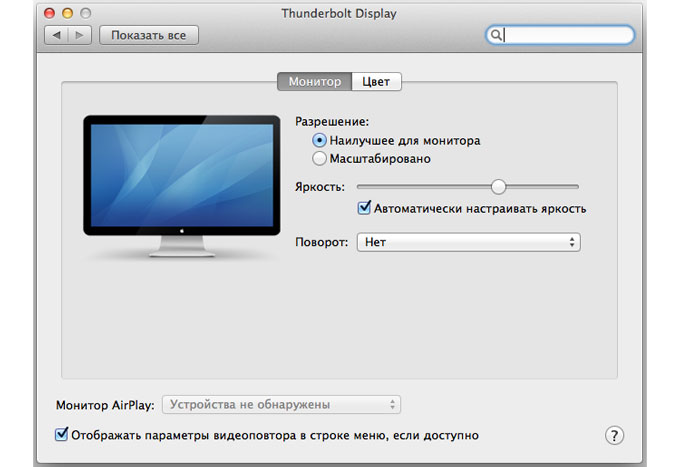
Оба дисплея погаснут на краткий момент времени. Когда они включатся, вы будете видеть два разных рабочих стола, но Меню и Док будут видны только на одном. OS X автоматически определит идеальное разрешение обоих экранов, но если вы захотите изменить эту настройку, вы можете сделать это, выбрав вкладку "Монитор" в панели настроек мониторов.
В окне "Расположение", вы можете перемещая настроить расположение мониторов, чтобы они показывали так, как самом деле расположены на столе. Имейте в виду, это также определит сторону экрана, к которому вы будете двигать мышь для переключения между дисплеями. Пока дисплеи соприкасаются в окне расположения, вы можете разместить второй монитор относительно основного как угодно: сверху, снизу, справа, слева - это не имеет значения.

Как упомянуто выше, строка меню и Док присутствуют только на одном дисплее (технически строка меню присутствует на вторичном дисплее тоже, но она почти полностью прозрачна), что делает его главным экраном. На этой же панели настроек, вы можете перетащить белую полосу, представляющую строку меню на экран, который вы хотите установить в качестве первичного. Опять же, дисплеи погаснут, но включатся обратно, чтобы отобразить новые настройки.
iMac, как второй дисплей.
У вас дома не завалялся неиспользуемый iMac? Знаете ли вы, что можете использовать его в качестве второго монитора для Макбука? Все, что вам нужно, это Mini DisplayPort или Thunderbolt-совместимый Макбук, iMac и соответствующий кабель для их соединения. Кабель необходимо будет подключить к порту Mini DisplayPort или Thunderbolt на вашем Макбуке, а затем снова в соответствующий порт на iMac. Эпл опубликовал список Маков и соответствующие требования к кабелям .После подключения, войдите в оба устройства, а затем нажмите клавиши Command и F2 одновременно, чтобы активировать то, что называется "Режим внешнего дисплея" на iMac.
Ваш Макбук увидит iMac, как другой монитор, и вы можете использовать его на своё усмотрение.
Пользователей, особенно тех, которые любят компьютерные игры, интересует вопрос: можно ли использовать iMac в качестве монитора. Ответ прост, можно. Многие скажут, что для этих целей можно купить отдельный внешний монитор, вместо того, чтобы использовать полноценный компьютер. Полноценный монитор Apple имеющий высокое разрешение будет стоить в пределах 42 тысяч рублей, в то время как на iMac потратите от 80 тысяч. При этом за 80 тысяч вы получите полноценный мощный компьютер с отличным экраном. Покупать ничего не нужно, если у вас уже имеется старая версия моноблока, которая осталась без дела.
iMac можно использовать как периферийный монитор для Apple устройств, ведь у него высокое разрешение экрана. Нужно ввести устройство в режим периферийного дисплея. Этот режим дает возможность использовать моноблок для отображения изображения с другого устройства.
Подключаем iMac к Mac
Для того чтобы наладить подключение потребуется:
- Mac компьютер или лэптоп. Устройство должно иметь разъем Thunderbolt. Если его нет, подойдет Mini DisplayPort. Если техника оснащена портом Thunderbolt 3 адаптированным под USB — C, воспользуйтесь специальным переходником Thunderbolt 3 (USB — C) / Thunderbolt 2 от Apple.
- Шнур Thunderbolt, либо Mini DisplayPort.
- iMac, который пользователь планирует подключать как внешний монитор. Операционная система должна быть OS X 10.6.1, либо новее.
Подключить как периферийный экран можно не каждую модель моноблока. Подключаются только модели: iMac с диагональю 27″, Late 2009 и Mid 2010. Для подсоединения используется Mini DisplayPort, либо разъем Thunderbolt. Для установления связи потребуется шнур Mini DisplayPort — Mini DisplayPort. Подключаются моноблоки с датой выхода с середины 2011 по середину 2014 года. Для подключения используется порт Thunderbolt и одноименный кабель.
Включите моноблок, который будет подключаться как дисплей. Авторизуйтесь на другом устройстве в учетной записи macOS. Подсоедините кабель в разъемы. После того как осуществлено подключение нажмите одновременно кнопки «F2» + «Command» на панели ввода периферийного ПК. На дисплее будет отображаться рабочий экран второго устройства. Для завершения процесса стыковки зажмите кнопки «F2» + «Command» .
Если «F2» + «Command» не работает

Если зажатие кнопок не запустило отображение экрана другого компьютера, проделайте следующее:
- Проверьте, поддерживает ли данная модель режим периферийного монитора.
- Переход в этот режим возможен, если на втором ПК пройдена авторизация в аккаунт macOS.
- Проверьте работоспособность клавиатуры. Используйте только «родную» клавиатуру. Со сторонней панелью ввода могут возникать сбои в выполнении команд.
- Если в разделе «клавиатура» настроек системы установлена галочка возле пункта «Использование клавиш «F1», «F2″ и…», зажмите одновременно кнопки «Command» + «Fn» + «F2».
- Проверьте точность соединения устройств через кабель. Проверьте исправность кабеля. Если нашли заломы, скрутки, оголенные участки, замените шнур исправным.
- Для PC Windows режим периферийного экрана не работает. iMac должен работать в среде macOS.
Как отключить режим?
Для выхода отсоедините кабель, либо одновременно зажмите кнопки «F2» + «Command» на устройстве ввода компьютера подключенного как монитор. Разъединение произойдет автоматически при отключении одного из компьютеров. Тоже самое произойдет и при переходе в спящий режим одного из устройств.
Настройка
Чтобы использовать iMac в качестве периферийного дисплея полноценно, понадобиться дополнительная настройка параметров экрана. Для регулировки яркости внешнего экрана используйте второй ПК. В настройках системы откройте раздел «мониторы». Настраивать уровень яркости можно и на самом моноблоке через панель ввода (кнопками управления яркостью).
Для воспроизведения звука через динамики моноблока откройте на «главном» ПК настройки системы и перейдите в раздел «звука». В разделе укажите воспроизведение звука через iMac. Регулировать громкость можно при помощи клавиш громкости с основного ПК.
Подсоединять в качестве внешнего экрана можно 2 устройства. Компьютеры необходимо подсоединить через порты Thunderbolt и специальные кабеля Thunderbolt. Подсоединение аймаков осуществляется не последовательно по цепочке, а только к основному устройству через Mini DisplayPort или порт Thunderbolt. Есть ограничение на количество. Все процессы, которые запущенные на iMac, который подключаешь как периферийный монитор, сохраняются в фоновой активности во время режима экрана.
Как подключить PS4 к iMac?

Подключить PS4 к iMac можно при помощи карты захвата ExtremeCap U3. С ее помощью пользователь может сделать даже запись игр. Для корректной работы устройства необходимо скачать с официального сайта прошивку для ExtremeCap U3. Монитор, имеющий высокое разрешение отлично подойдет для геймплея. Разрешение играет большую роль для очень динамичных игр, например, в жанре файтинг.
Если пользователь столкнулся с небольшой задержкой, то поможет снижение уровня графики до 720 p. Пользователь найдет в комплектации девайса инструкции как использовать и подключать гаджет. Использовать карту захвата можно и для подключения приставки к телевизору. Стоимость ExtremeCap U3 колеблется в пределах 10 тысяч рублей.
Подключаем iMac к телевизору
Можно использовать Apple TV, но это не обязательно. Выводите изображение экрана моноблока на монитор телевизора без дополнительного гаджета. Разрешение дисплея компьютера высокое, но просматривать фильмы на большом экране приятней. Для подсоединения ПК к телевизору нужен разъем Thunderbolt, Mini-DVI или Mini DisplayPort. Нужен переходник Thunderbolt / Mini DisplayPort на HDMI поддерживающий звук. Шнур HDMI и TV с HDMI разъемом.
Соблюдайте последовательность подключения:
- Подключите к ПК переходник Thunderbolt — HDMI, после присоедините к нему шнур HDMI. Подключите к TV.
- Запускайте ПК.
- Включите телевизор и выберите при помощи пульта интерфейс передачи изображений HDMI.
Отключается зеркальная трансляция отображения (одно изображение на два дисплея) в настройках системы в разделе «мониторы». Для наладки параметров звука перейдите в раздел «звук». В подразделе «выход» задайте звуковой выход по HDMI. Масштабировать дисплей при помощи горячих клавиш можно после изучения их в разделе «универсального доступа».
». Как я уже не раз писал, у меня нет Mac-a, и я никогда не работал с ним полноценно. В связи с этим, отвечать на вопросы по поводу компьютеров Apple, мне сложно — приходится обращаться «к другу». В связи с этим, я очень признателен Анатолию, автору текста ниже, за предоставленный материал. Хотя речь в тексте идёт о конкретном проекторе и конкретном компьютере, данные действия применимы к любому проектору, подключаемому к iMac или Macbook .
В общем, как понятно из заголовка, задача: подключить проектор к Apple iMac.
Поехали...
«Подключение:
Наш вариант – переходник mini-DVI – VGA, кабель VGA – VGA.

Лучший и более дешевый вариант – переходник mini-DVI – HDMI, кабель HDMI – HDMI.


Операционные системы
В Windows XP Home Edition , на которую у нас бессрочная лицензия, на все попытки настройки проектор отвечал: «Нет сигнала».

Максимум чего удалось добиться при настройках, указанных на рис. 5 – это демонстрации презентаций, когда в PowerPoint на вкладке «Показ слайдов» в списке «Показать на» было выбрано «Монитор 3 Монитор по умолчанию»
Это можно было сделать только при подключенном и включенном проекторе. Презентация демонстрировалась только на проекторе с помощью клавиатуры. На основном мониторе презентация была в режиме редактирования.
В Mac OS X 10.6 Snow Leopard при подключении проектора экран сразу же поменял свои размеры. Далее на рабочем столе выбираем «Системные настройки» (рис.7).

В системных настройках щелкаем по значку «Мониторы» (рис. 8).

При этом появляются два диалоговых окна настройки основного монитора iMac и проектора BENQ MX613ST . Можно выбрать рекомендуемое разрешение 1024 х 768 (рис. 9) или даже максимальное 1680 х 1050 на основном мониторе и 1600 х 1200 на проекторе (рис. 10).


И в появившемся диалоговом окне отмечаем флажок «Синхронизировать мониторы» (рис.12).

Так как в Windows XP
не удалось добиться нормальной работы проектора, было решено установить Windows 7 Professional
. Для этого пришлось предварительно скачать с сайта Apple обновление BootCamp 3.1
– утилиту и пакет драйверов для установки Windows
на Apple iMac
.
После установки Windows 7
и драйверов из пакетов BootCamp 3.0
и BootCamp 3.1
сразу же при подключении проектора размеры отображаемого экрана на мониторе изменились, но проектор по-прежнему не реагировал. Выбор в главном меню «Подключить проектор» и нажатие на кнопку «Дублировать» (рис. 13) результата не дали.

С помощью Панели инструментов (рис. 14) открыл диалоговое окно «Настройка разрешения экрана» (рис. 15).


При подключенном проекторе там отображается три экрана Color LCD – монитор компьютера, MX613ST – экран проектора BENQ и Универсальный монитор не PnP.
Эксперименты с дублированием и отображением рабочего стола на экран проектора MX613ST не дали никаких результатов.
К этому моменту уже ни на что не надеялся и ради баловства решил включить экран 3, выбрав в списке «Несколько экранов»: «Дублировать рабочий стол на 1 и 3» (рис. 16).

Проектор ожил, и на интерактивной доске появилось полноценное отображение рабочего стола.
Оказалось возможным выбрать не только разрешение 1024 х 728, но и максимальное из возможных – 1400 х 1050.»
Комаровский Анатолий Николаевич
Россошанская школа-интернат
Спасибо Анатолий, за Ваш бесценный опыт.
Все проекторы для школы и офиса в моём .
Ищете проекционный калькулятор? Он .
Казалось бы, что может быть проще подключения MacBook к внешнему монитору? Берем ноутбук, монитор, соединяем их подходящим кабелем и наслаждаемся картинкой на большом экране. В теории оно действительно так, но на практике многие пользователи сталкиваются с многочисленными подводными камнями. В рамках данного материала мы постараемся рассмотреть основные проблемы, которые могут возникнуть у пользователя, решившего увеличить дисплейное пространство своего MacBook при помощи внешнего монитора.
Рассмотрим самую распространенную ситуацию, при которой у нас имеется MacBook и любой внешний монитор или даже телевизор. Их необходимо соединить между собой подходящим кабелем. Владельцы Cinema Display и Thunderbolt Display могут смело пропускать эту часть.
Как и чем подключить внешний монитор к MacBook
Все современные компьютеры Apple оборудованы портом Thunderbolt , который обратно совместим с портом Mini DisplayPort . В свою очередь Mini DisplayPort используется на более старых моделях MacBook. Еще раньше, во времена пластиковых MacBook, в ходу был разъем Mini-DVI . Также сейчас у Apple в некоторых компьютерах встречается самый обычный разъем HDMI . Им оборудованы к примеру .
Соответственно, первым делом необходимо точно убедиться, какими разъемами оснащен ваш монитор, к которому планируется выполнять подключение. Кроме того, важно точно знать, какой порт имеется в MacBook. В любом случае, список возможных кабелей и переходников в итоге сводится к следующему набору:


Данного перечня адаптеров и кабелей будет достаточно для подключения большинства MacBook ко всем современным мониторам. Более того, все представленные аксессуары можно приобрести прямо на сайте Apple. Более дешевые аналоги доступны в любом магазине электроники или на eBay. Важных примечаний ровно два. Во-первых, важно при покупке точно убедиться, что перед вами переходник именно для Mini DisplayPort, а не обычного DisplayPort. Также, если вы планируете передавать звук на монитор, то кабель или адаптер должен поддерживать эту возможность. Передача звука по HDMI в MacBook появилась в моделях 2011 года.
Владельцы последних поколений Apple Cinema Display и Thunderbolt Display лишены удовольствия приобретать какие-либо кабели отдельно. Cinema Display с разными вариациями названия выпускается с 1999 года и чаще всего встречается с разъемом DVI-D, а затем и Mini Display Port. Если вы счастливый обладатель старого монитора Apple и нового MacBook, то тот или иной переходник все-таки понадобится. В остальных случаях проблем возникнуть не должно. Современные мониторы Apple имеют встроенный кабель с разъемом Mini DisplayPort (в Cinema Display) или Thunderbolt (в Thunderbolt Display) сразу же имеют встроенные кабели с соответствующими разъемами, а также кабель питания MagSafe, позволяющий заряжать MacBook.
Выбираем режим работы с внешним монитором
Итак, MacBook успешно подключен к монитору. Теперь попытаемся определиться с режимом работы, которых в случае с ноутбуками Apple ровно три.
Первый и самый простой режим работы – видеоповтор мониторов. В данном режиме картинка на дисплее MacBook и мониторе полностью дублируется. В таком режиме удобно работать с проектором или в другой ситуации, когда необходимо отразить свою работу на большом экране. Разумеется, данный режим накладывает ограничение на максимальное разрешение внешнего монитора, оно не сможет превышать разрешение дисплея MacBook.

Второй и, пожалуй, наиболее популярный режим работы – расширенный рабочий стол. В таком случае один монитор является буквально продолжением другого, а пользователь имеет возможность использовать в работе площадь сразу двух дисплеев: встроенного в MacBook и внешнего монитора. Для активации данного режима достаточно подключить монитор к работающему MacBook или подключить внешний монитор и открыть крышку ноутбука.

В системных настройках можно изменять порядок расположения мониторов, а также выбрать из них основной. Основной монитор будет демонстрировать строку меню в верхней части экрана. Кроме того, если монитору хватает высоты, то вполне возможно использовать трекпад и клавиатуру MacBook в качестве устройств ввода. То же самое, кстати, актуально и для первого варианта.
Наконец, третий режим предполагает использование MacBook в качестве системного блока и с закрытой крышкой. Для реализации данного варианта необходимо приобрести и подключить к своему компьютеру внешнюю клавиатуру и мышь или трекпад, поскольку доступа к устройствам ввода ноутбука не будет.
Для активации данного режима необходимо закрыть крышку MacBook и перевести его в режим сна. Затем подключается зарядное устройство и монитор. Чтобы вывести ноутбук из режима сна потребуется нажать клавишу на мышке или клавиатуре. MacBook будет использовать внешний монитор в качестве единственного и основного источника вывода изображения.

В данном случае разбудить MacBook может и не получиться. Дело в том, что в OS X по умолчанию отключена возможность вывода компьютера из сна при помощи устройств, подключенных посредством Bluetooth. Если у вас таким образом подключены клавиатура и/или мышь, то необходимо пройти в Настройки – Bluetooth – Дополнительно и активировать соответствующую опцию.
Решаем возможные проблемы
Теперь, подключив монитор и выбрав наиболее удобный режим работы, можно смело использовать MacBook с внешним монитором. Если вы периодически работаете отдельно на ноутбуке и отдельно на связке MacBook с внешним монитором, то вам наверняка будет полезно приложение , управляющее размером и положением окон в зависимости от используемого дисплея.
Подключение более одного монитора к MacBook уже не такой простой процесс. Для этих целей наиболее удобно использовать Thunderbolt Display, а затем последовательно подключать к монитору Apple другие дисплеи с поддержкой Thunderbolt. В противном случае зачастую всего один или в редких случаях два разъема для вывода изображения ограничат полет фантазии. В крайнем случае, можно использовать переходник с USB на HDMI.
Покупая внешний монитор для свего MacBook Pro 13" я не мог предполагать что придется столкнуться с некоторыми неудобствами в ежедневной работе. Моим желанием было получить систему, в которой внешний монитор является основным и единственным, а дисплей ноутбука при этом выключен. Отягчающим обстоятельством был тот факт, что внешней клавиатуры у меня пока нет и для работы хотелось использовать клавиатуру ноутбука. Это значит что закрыть MacBook с целью выключить его дисплей не получится.
Перед покупкой монитора изучением возможностей работы MacBook с внешними дисплеями я пренебрег, потому как был убежден, что дело обстоит ровно так же хорошо как и у других портативных компьютеров. Другими словами, был уверен, что MacBook поддерживает полный набор режимов работы с внешними дисплеями, позволяя привычно переключаться между режимами с помощью комбинации клавиш (Fn+F5 или подобной). Но не тут-то было.
Как только новый монитор был доставлен, я распаковал его и подключил посредством DisplayPort к ноутбуку. Монитор сразу определился, однако выяснилось, что MacBook поддерживает лишь два режима работы с ним:
- Clone/Mirror (чекбокс “Mirror Displays” отмечен), когда оба дисплея активны и выводят одинаковое изображение;
- DualView (чекбокс “Mirror Displays” не отмечен), когда оба дисплея активны, но независимы друг от друга. На каждом из них свой рабочий стол и каждый работает со своими настройками частоты и разрешения.
Опции, при которой дисплей ноутбука был бы выключен, к сожалению, не предусмотрено. Узнав об этом я не расстроился. Интуиция подсказывала что должен быть какой-то workaround. Поискав информацию в сети и организовав ряд экспериментов удалось найти несколько работоспособных решений. Представляю краткий how-to.
Цель: добиться чтобы подключенный к MacBook Pro внешний монитор был единственным источником изображения. При этом необходимо иметь возможность использовать клавиатуру и тачпад ноутбука.
Вариант 1
Исходные условия: ноутбук включен, внешний монитор присоединен.Порядок действий:
- Активировать зеркальный режим работы с внешним монитором (Clone/Mirror);
- Закрыть крышку ноутбука и дождаться пока компьютер перейдет в режим сна;
- Не открывая крышку разбудить компьютер, подключив любое USB устройство, например внешний жесткий диск. Флешка также подойдет. При этом будет автоматически активирован внешний дисплей;
- Можно открывать крышку и использовать клавиатуру и тачпад ноутбука. Экран ноутбука при этом останется выключенным.

Вариант 2
Исходные условия: ноутбук выключен, внешний монитор присоединен.Порядок действий:
- Включить ноутбук и не дожидаясь загрузки закрыть крышку;
- После загрузки компьютера автоматически будет активирован внешний дисплей;
- Можно открывать крышку ноутбука и использовать клавиатуру и тачпад. Экран ноутбука при этом останется выключенным.
UPD: поступили советы погасить экран ноутбука уменьшив его яркость до нуля. Обясню почему это не подходит:
- Зеркальный режим. В этом режиме одинаковое разрешение на обоих мониторах. На внутреннем дисплее 1280x800. На внешнем соответсвенно тоже 1280x800 при поддерживаемых 1920x1080. Естественно, так работать неудобно.
- Режим DualView. В этом режиме мышь будет перескакивать с основного дисплея на внутренний монитор ноутбука, который выключен - попадать в черную дыру, так сказать. Что тоже не очень удобно.
- Будить ноутбук пультом Apple Remote,
- Будить ноутбук девайсом на iOS (iPhone, iPad, iPod) при помощи программы Remote,
- Будить ноутбук мышкой Magic Mouse (это, оказывается, возможно). Моя вина что не обнаружил это раньше, недостаточно глубоко копнул. А надо было всего лишь поставить галку в настройках Bluetooth (за наводку спасибо


