Если заблокировался айфон 5. Снятие блокировки с техники Apple: iPhone
Сейчас мир практически невозможно представить без новых технологий. Все стремится к более быстрому развитию и технологии становятся все более уязвимы. Теперь почти каждый, кто обладает новым телефоном, ноутбуком или планшетом, предпочитает защищать свои данные при помощи хорошо продуманного пароля. Особенно часто этим пользуются те, кто работает с разными банковскими переводами и личными данными.
Для защиты данных своего айфона большинство пользователей ставят пароли. Но бывают небольшие пробелы в памяти, из-за которых не получается разблокировать его. Также устройство может быть заблокировано и другими путями, к примеру, когда произошел взлом телефонного аппарата. О том, как разблокировать заблокированный айфон в тех или иных ситуациях, вы узнаете в данной статье.
Как разблокировать айфон без пароля?
Если ваш айфон заблокирован, то не надо сильно переживать, ведь есть проверенные способы для его разблокировки. Первым делом желательно иметь возможность подключения к iTunes на ПК, ноутбуке или же нетбуке.

Если пароль был введен неправильно определенное количество раз, в результате чего был айфон заблокирован, то синхронизироваться с iTunes все равно можно. Прежде чем изменить пароль для входа в устройство, нужно подключить телефон к USB с помощью стандартного кабеля из комплекта. Стоит обязательно синхронизировать всю информацию, чтобы была возможность восстановить её.
Шаги для перезапуска айфона
Айфон заблокирован, но срочно нужно им воспользоваться? Для этого можно применить специальный режим DFU. Перезапустите айфон с помощью следующих шагов:
- Единовременно нажмите клавишу блокировки и кнопку «Home», удерживайте их несколько секунд.
- При появлении логотипа на айфоне нужно отпустить кнопку блокировки, но при этом держать кнопку «Home».
- Далее следует дождаться оповещения о синхронизации с iTunes.
- При обнаружении телефона компьютером будет виден режим восстановления.
- Теперь необходимо подтвердить данную процедуру.
Теперь айфон заблокирован (при утере пароля) лишь на некоторое время до окончания процесса синхронизации. Телефон возвратится в режим DFU, но уже без пароля.

Процедура разблокирования заблокированного айфона без кода защиты проста, но продолжительна. Зачастую владельцы заранее отсоединяют телефон от своего ПК. Это нежелательно делать, так как при неверном возобновлении вся информация может полностью стереться. Помимо этого, при будущей эксплуатации могут возникать системные сбои при работе айфона.
Если вы столкнулись с данной проблемой, то вышеизложенная методика вам обязательно поможет, но помните, что разблокировать iPhone без поддержки iTunes нереально.
Другие способы разблокировки
Множество пользователей говорит о том, что в работоспособности операционной системы iOS существуют пробелы, которые позволяют обойти защитный код, сделав экстренный вызов. Но компания Apple закрыла эту ошибку, поэтому пытаться взламывать айфон без защитного кода не получится.

Также есть и другая методика - когда через iExplorer рекомендуют избавиться от файла с паролем iPhone, но этот вариант вряд ли поможет добиться поставленной цели.
Некоторые владельцы айфонов, что менять пароль на айфоне возможно через специальную программу Find my iPhone. К сожалению, этот метод тоже недействителен.
Айфон 5 S заблокирован: что делать
Как разблокировать айфон 5 S, если он заблокирован? Аппарат можно разблокировать с помощью джейлбрека. Этот способ очень легкий, всего лишь потребуется скачать программу SemiRestore. Для осуществления сброса требуется OpenSSH, его можно взять на различных доступных сайтах. Далее требуется подключить айфон 5 S, запустить приложение и после работы программы нажать в главном окне приложения на кнопку SemiRestore.

Как разблокировать айфон 5, если он заблокирован
Сделать это можно с помощью еще одного способа. Заблокированный айфон 5 S можно разблокировать с помощью сервиса iCloud. Для осуществления необходимых действий нужно убедиться в работоспособности интернета на ПК. Помимо этого, должна работать программа Find my iPhone.
- Перейти в программу поиска от iCloud.
- Войти на сайт с помощью ID и пароля.
- Убедиться в том, что данный сервис нашел айфон в режиме online (должен высвечиваться зеленый кружочек).
- Кликнуть по телефону и нажать клавишу «Стереть».
Данная методика удалит все данные с айфона, поэтому желательно заранее их сохранить.
Борьба с мошенниками
Если айфон заблокирован мошенниками, что делать? Сначала нужно обсудить, как не дать злоумышленникам заполучить доступ к Apple ID, именно благодаря этому и возникает вероятность удаленно блокировать телефон.
- Не использовать адреса электронных почт для Apple ID. Данные адреса легкодоступны для злоумышленников.
- Делать пароль к Apple ID трудным, менее доступным для взлома. Этот метод рекомендует сама корпорация Apple. Более того, если пароль оказался легкий, то Apple ID, образно выражаясь, «заставит» поменять пароль на более сложный, это произойдет при входе на веб-страницу управления Apple ID.

Теперь перейдем к основному ответу на вопрос. Что делать, если высветилось сообщение "Блокировки айфона".
- Убедиться в том, что айфон и правда заблокирован, и разблокировать самому не получается. Для этого нужно зайти под своими данными в программу «Найти iPhone» на официальном сайте icloud.com. Если получилось зайти в эту программу, то сразу же надо снять блокировку и быстрее изменить пароль к Apple ID.
- Зачастую мошенники очень просто взламывают Apple ID, то есть заранее знают пароль к аккаунту, но не сразу меняют пароль. Поэтому есть большой шанс решить быстро и самостоятельно эту проблему.
- Если "плохие люди" серьезно отнеслись к этому делу и поменяли пароль на свой новый, они могут требовать с вас деньги для разблокировки. Без всяких раздумий следует обратиться в техподдержку Apple. В данной службе помогут решить эту проблему даже без предъявления документов о том, что айфон является личной собственностью.
- Бывают всякие ситуации, и если все же техподдержка не помогла, то придется передать деньги мошенникам, ибо телефон больше не разблокировать. Сразу после разблокировки гаджета следует поменять пароль, создать новый и очень сложный.
Не стоит сразу паниковать и перечислять определенную сумму злоумышленникам, сначала надо опробовать все варианты решения, которые были изложены выше.
Разблокировка айфона 5 S, если забыт Apple ID
Люди, которые забывают Apple ID или адрес почтового ящика, встречаются c неловкой ситуацией и вынуждены доказывать, что айфон находится в их владении. В этом случае нужно исполнить некие действия.
Перед продажей телефона следует непременно отсоединить привязку, а также деактивировать сервис «Найти айфон».

Благодаря этому будущий владелец сможет без препятствий использовать все функции.
Во время покупки айфона всегда следует проверять данную функцию, выключена или включена она.
Для проверки необходимо войти на сайт icloud.com во вкладку activationlock, понадобится заполнить только IMEI аппарата, который приобретаете. Это поможет избежать проблем с активацией айфона при утрате контакта с предыдущим пользователем.
Разблокировка айфонов является трудным процессом, который не всем дается легко. Наиболее важным моментом в процессе разблокировки является чек, который подтверждает покупку аппарата.
Зачем нужна блокировка
Одним из обстоятельств является обновление iPhone до 7-й версии iOS, в которой была создана функция «Найти айфон», призванная уменьшить количество краж айфонов. Но наравне с мошенниками пострадали и пользователи, которые приобрели устройство у предыдущих владельцев.
Итак, если владелец айфона при продаже не отсоединит его от своего личного аккаунта, то покупатель имеет большой шанс приобрести заблокированный телефон. Сейчас есть много специалистов, которые предлагают услуги по разблокировке айфонов, но, к сожалению, многие из них оказываются злоумышленниками.
Теперь у вас есть определенные знания касательно того, как быть если айфон заблокирован. Что делать - теперь вы знаете!
Привет, друзья! Не так давно я купил своей жене iPhone 7, а она у меня дама забывчивая и возникла проблема: как разблокировать айфон, если забыл пароль ? В этот момент я понял, какая будет следующая тема моей статьи.
Несмотря на то, что на большинстве моделей iPhone установлены сканеры пальцев, многие по привычке продолжают пользоваться цифровыми паролями. Есть также и владельцы моделей телефона 4 и 4s, в которых сканер отпечатков не встроен. Плюс есть вероятность глюков у сканера. Именно поэтому до сих пор тысячи людей сталкиваются с проблемой забытого пароля.
1. Как разблокировать iPhone, если забыл пароль: 6 способов
После десятой попытки любимый айфон блокируется навсегда. Компания старается максимально защитить владельцев телефона от взлома данных, потому восстановить пароль довольно сложно, но такая возможность есть. В этой статье мы приведет целых шесть способов того, как разблокировать айфон, если забыл пароль.

Важно! Если перед попыткой сброса вы не выполняли ни одной синхронизации ваших данных, все они будут потеряны.
1.1. С помощью iTunes при предыдущей синхронизации
Если владелец забыл пароль на iPhone, этот способ рекомендуемый. Предусмотрительность в деле восстановления очень важна и если вам повезло иметь резервную копию данных, никаких проблем возникнуть не должно.
Для этого способа понадобится компьютер, на котором раньше проводилась синхронизация с устройством
.
1. С помощью usb-кабеля подключите телефон к компьютеру и дождитесь, пока он появится в списке устройств.
3. Теперь нужно подождать, некоторые время iTunes будет синхронизировать данные. Этот процесс может занять несколько часов, но он того стоит, если данные вам нужны.
4. Когда iTunes сообщит о завершении синхронизации, выберите пункт «Восстановление данных из резервной копии iTunes». Использование резервных копий проще всего из того, что можно сделать, если забыл пароль на iPhone.
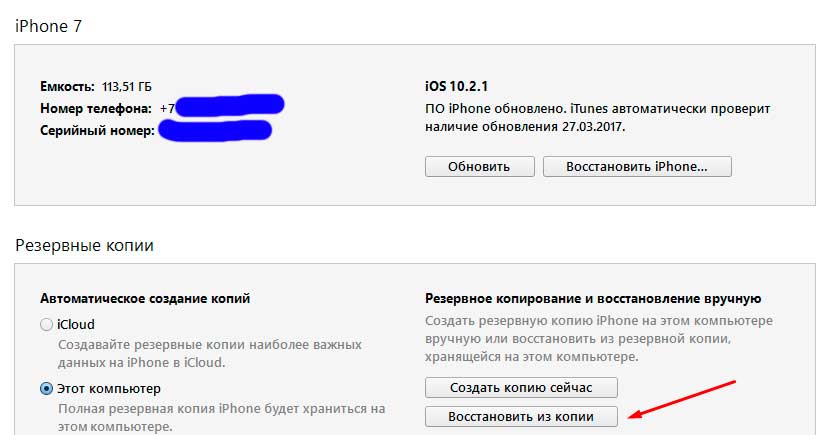
5. В программе появится список ваших устройств (если их несколько) и резервных копий с их датой создания и размером. От даты создания и размера зависит то, какая часть информация останется на iPhone, изменения, сделанные со времени последней резервной копии, также сбросятся. Поэтому выбирайте самую новую резервную копию.
Если вам не повезло иметь заранее сделанную резервную копию телефона или данные для вас не нужны, читайте статью дальше и выберите другой способ.
1.2. Как разблокировать айфон через iCloud
Этот способ работает только при том условии, что у вас настроена и активирована функция «Найти iPhone». Если вы все равно задаетесь вопросом касательно того, как восстановить пароль на айфоне, используйте любой из других пяти способов.
1. В первую очередь вам нужно перейти по ссылке https://www.icloud.com/#find с любого устройства, без разницы, смартфон это или компьютер.
2. Если перед этим вы не входили на сайт и не сохраняли пароль, на этом этапе вам нужно ввести данные от профиля Apple ID. Если вы забыли пароль от учетной записи, перейдите в последний раздел статьи касательного того, как сбросить пароль на айфоне для Apple ID.
3. В верхней части экране вы увидите список «Все устройства». Кликните на него и выберите нужное вам устройство, если их несколько.

4. Нажмите «Стереть (имя устройства)», таким образом вы сотрете все данные телефона вместе с его паролем.
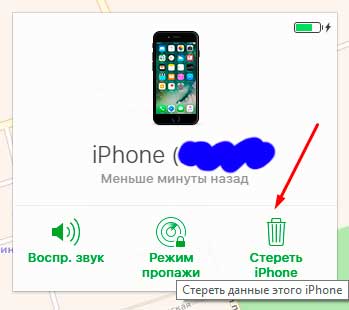
5. Теперь телефон вам доступен. Вы сможете восстановить его с резервной копии iTunes или iCloud или заново настроить, словно он только что куплен.
Важно! Даже если служба активирована, но при этом на телефоне отключен доступ к Wi-Fi или мобильному интернету, использовать этот способ не получится.
Без подключения в интернету большинство способов того, как взломать пароль на айфоне, не сработают.
1.3. С помощью сброса счетчика неверных попыток
Если ваш гаджет заблокировался уже после шестой попытки введения пароль, а пароль вы надеетесь вспомнить, попробуйте сбросить счетчик неверных попыток.
1. Подсоедините телефон к компьютеру через usb-кабель и включите iTunes. Важно, чтобы на мобильном был включен Wi-Fi или мобильный интернет.
2. Немного подождите, пока программа «увидит» телефон и выберите пункт меню «Устройства». После нажмите «Синхронизировать с (имя вашего айфона)».
3. Сразу после начала синхронизации счетчик обнулится. Вы можете продолжать попытки ввести правильный пароль.
Не забывайте, что счетчик не обнулить просто перезагружая устройство.
1.4. С помощью режима восстановления
Этот способ сработает даже если вы никогда не синхронизировались с iTunes и не подключали функцию для нахождения iPhone. При его использовании и данные устройства, и его пароль удалятся.
1. Подключите айфон через usb к любому компьютеру и откройте iTunes.
2. После этого вам нужно зажать одновременно две кнопки: «Режим сна» и «Главная». Держите их долго, даже когда устройство начнет перезагружаться. Вам нужно дождаться окна режима восстановления. В iPhone 7 и 7s зажмите две кнопки: Сна и уменьшения громкости. Удерживайте их так же долго.

3. Вам предложат восстановить или обновить телефон. Выберите восстановление. Устройство может выйти из режима восстановления, если процесс затянется, тогда повторите все шаги заново 3-4 раза.
4. По окончанию восстановления пароль сбросится.
1.5. С помощью установки новой прошивки
Этот способ надежный и работает у подавляющего большинства пользователей, но требует подбора и загрузки прошивки, которая весит 1-2 Гигабайта.
Внимание! Тщательно выбирайте источник для скачивания прошивки. Если внутри неё будет вирус, он может полностью сломать ваш айфон. Как разблокировать его узнать у вас уже не получится. Не игнорируйте предупреждения антивирусной программы и не скачивайте файлы с расширением.exe
1. С помощью компьютера найдите и скачайте прошивку для вашей модели iPhone с расширением.IPSW. Это расширение одинаково для всех моделей. Например, почти все официальные прошивки можно .
2. Войдите в Проводник и переместите файл прошивки в папку по адресу C:\Documents and Settings\имя пользователя, которое вы используете\Application Data\Apple Computer\iTunes\iPhone Software Updates .
3. Теперь подключите ваше устройство к компьютеру через usb-кабель и войдите в iTunes. Перейдите в раздел вашего телефона (если у вас несколько устройств). У каждой модели будет полное техническое имя и вы легко найдете свою.
4. Нажмите CTRL и «Восстановить iPhone». У вас появится возможность выбрать файл прошивки, который вы скачали. Кликните на него и нажмите «Открыть».
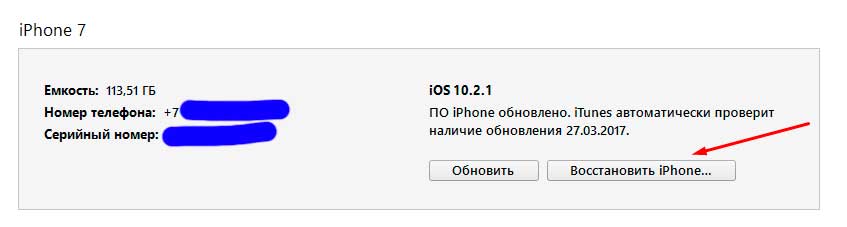
5. Теперь остаётся ждать. В конце концов пароль сбросится вместе с вашими данными.
1.6. С помощью специальной программы (только после джейлбрейка)
Если ваш любимый телефон взломан вами или предыдущим владельцем, все способы выше вам не подходят. Они приведут к тому, что вы установите официальную прошивку. Вам придется скачать для этого отдельную программу под названием Semi-Restore. Она не сработает, если у вас в телефоне нет файла OpenSSH и магазина Cydia.

Внимание! На данный момент программа работает только на 64-битных системах.
1. Скачайте программу на сайте https://semi-restore.com/ и установите её на компьютер.
2. Подключите устройство к компьютеру через usb-кабель, через некоторое время программа его распознает.
3. Откройте окно программы и нажмите кнопку «SemiRestore». Вы увидите процесс очищения устройств от данных и пароля в виде зелёной полосы. Ожидайте, мобильный может перезагрузиться.
4. Когда полоза «доползёт» до конца, вы сможете снова пользоваться телефоном.
2. Как сбросить пароль для Apple ID?
Если у вас нет пароля к учетной записи Apple ID вы не сможете войти в iTunes или iCloud и сбросить. Все способы того, как восстановить пароль на айфоне у вас не сработают. Поэтому вас сначала понадобится восстановить пароль Apple ID. Чаще всего идентификатор учётки - это ваша почта.
1. Перейдите на страницу https://appleid.apple.com/#!&page=signin и нажмите кнопку «Забыли Apple ID или пароль?».
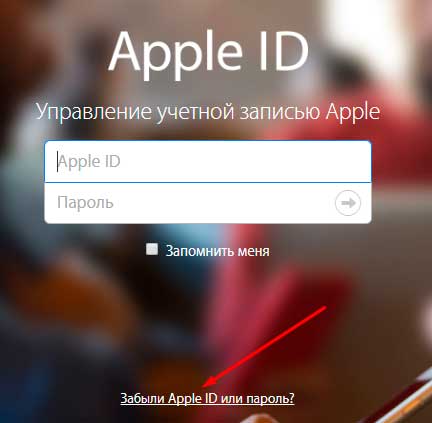
2. Введите ваш идентификатор и кликните на «Продолжить».
3. Теперь вы сможете сбросить пароль четырьмя способами. Если вы помните ответ на контрольный вопрос, выберите первый способ, введите ответ и вы получите возможность ввести новый пароль. Вы также можете получить письмо для сброса пароля на основную или резервную почту учетной записи. Если у вас есть другое устройство Apple, вы можете восстановить пароль с помощью него. В случае, если вы подключили двухэтапную проверку, вам также нужно будет ввести пароль, который придет на ваш телефон.
4. После того, как вы сбросите пароль любым из этих способов, вам нужно будет обновить его в других службах Apple.
Какой из способов сработал? Возможно, вы знаете лайфхаки? Делитесь в комментариях!
Apple ID - учётная запись пользователя в сервисах и программах Apple. Компания серьёзно относится к безопасности своих клиентов, поэтому блокирует аккаунт при малейшей подозрительной активности. Поводов для блокировки может быть много, поэтому под удар попадают не только злоумышленники, но и простые пользователи. О том, с помощью каких способов можно разблокировать Apple ID, читайте в нашей статье.
Почему заблокирован Apple ID - возможные причины
Известны три причины блокировки аккаунта.
Пароль был введён неверно несколько раз
Кто-то пытался войти в учётную запись и несколько раз неверно ввёл пароль. В таких случаях блокировка аккаунта оправдана: если дать пользователям возможность подбирать забытые пароли, мошенники могут этим воспользоваться. Если вы забыли пароль, не пытайтесь подобрать его десять раз, попробуйте его восстановить.
Подозрительная активность
Apple, как и любая другая компания, пользуется размытыми формулировками типа «подозрительная активность» или «блокировка из соображений безопасности». И тем не менее есть точные критерии, по которым определяют подозрительную активность. Наиболее частые причины блокировки:
- Нарушение правил пользования. Чаще всего - ведение общего аккаунта на нескольких пользователей. Это приносит выгоду для пользователей и убытки для Apple, потому и блокируют.
- Постоянные попытки вернуть деньги за купленные приложения и контент. Apple даёт своим пользователям возможность вернуть деньги, если купленная игра или программа не оправдали ожиданий покупателя. Но злоупотребление этим правом расценивается как мошенничество.
- Частая смена платёжных данных и оплата с разных банковских карт тоже выглядит подозрительно в глазах Apple, потому что редкий пользователь вдруг начнёт постоянно менять реквизиты. Если такое происходит, то аккаунт, скорее всего, был взломан.
Взлом аккаунта
Алгоритмы в Apple отточены годами, поэтому наибольшая часть блокировок оправдана. Apple ID считается надёжной и безопасной, но взламывают и её. К счастью пользователей, сотрудники Apple научились определять и вовремя блокировать взломанную учётную запись. Из-за жёстких мер иногда страдают пользователи, но такова цена безопасности и сохранности ваших платёжных данных.
Как разблокировать Apple ID?
Чтобы разблокировать учётную запись, необходимо восстановить пароль Apple ID через электронную почту, что была указана при регистрации. Это стандартная процедура, на почту придёт письмо с инструкцией для смены пароля. Точно так же инструкции могут быть высланы на другую электронную почту, если вы указали её как альтернативную.
При регистрации в Apple ID пользователь выбирает секретные вопросы и записывает ответы на них. Пароль можно восстановить, ответив на эти вопросы и указав дату рождения, которая была указана при регистрации.
Если так случилось, что восстановить пароль по почте или секретным вопросам невозможно, Apple предусматривает ещё один способ - обратиться в службу поддержки.
Телефоны службы поддержки Apple в России:
- +7 (495) 580–95–57 (с 9:00 до 20:00 в рабочие дни).
- 8 800 333–51–73 (с 9:00 до 21:00 в рабочие дни).
Сотрудники службы поддержки Apple попросят вас ответить на несколько вопросов для подтверждения вашей личности. Если ваша учётная запись используется для iCloud на одном из устройств, то вам вышлют проверочный код, который нужно назвать по телефону. Также понадобятся чеки или другие документы, доказывающее, что вы являетесь владельцем устройства и учётной записи.
Как обойти Activation Lock?
Начиная с iOS 7.0 Apple добавили функцию Activation Lock, которая полностью блокирует устройство и требует войти в учётную запись. Функция активируется, если пользователь попытается отключить функцию «Найти iPhone», выйдет из iCloud либо обновит устройство. Без Apple ID и пароля нельзя сделать ничего, даже после обновления, стирания данных и перепрошивки аппарат будет заблокирован. И если вы не сможете восстановить пароль от Apple ID, то ваш телефон или планшет превратится в кусок железа.
iPhone полностью блокируется до тех пор, пока пользователь не авторизуется под своей учёткой
С одной стороны, это нововведение сделало бесполезной кражу iPhone и iPad, но с другой, жертвами столь жёсткой меры стали и добропорядочные пользователи. Однако есть способ обойти Activation Lock, но действует он не для всех устройств. На данный момент работает для следующих устройств: iPhone 4, iPad 2 WiFi/WiFi+3G, iPad 3 WiFi, iPad 4 WiFi, iPad mini WiFi/Retina WiFi, Air WiFi без 3G-модуля, iPod всех поколений.
Обратите внимание! Ваши действия могут противоречить политике Apple. Будьте готовы принять эту ответственность.
Действия следующие:
- Загрузить последнюю версию программы iTunes c официального сайта Apple: www.apple.com/itunes и установить её.
- Изменить файл hosts. Если вы обладатель Windows, то нужно сделать системные файлы/папки видимыми: для этого нужно зайти в «Панель управления», затем в «Свойства папки», далее открыть вкладку «Вид» и поставить галочки на «Отображать скрытые файл и папки» и «Отображать системные файлы», нажать кнопку «Применить». Затем нужно открыть папку по адресу C:\Windows\system32\drivers\etc\. В этой папке находится файл hosts. Откройте его с помощью текстового редактора Блокнот.
Теперь под всеми строками добавьте строку «107.170.72.61 albert.apple.com» и перезагрузите компьютер. - Если у вас Mac: откройте Finder, в левом верхнем углу выберете «Переход», затем «Переход к папке» и впишите в появившуюся строчку «/etc/». Затем найдите файл hosts, скопируйте его на рабочий стол, не закрывая /etc/, и откройте его.
Внизу допишите строку «107.170.72.61 albert.apple.com»
В /etc/ скопируйте изменённый файл. Перезапустите iTunes. - Откройте iTunes, подключите устройство. Возможно, что iTunes создаст диалоговое окно, закройте его, нажав «Продолжить». Подождите, на экране появится сообщение о сервисах геолокации. Если в iTunes появится ошибка «doulCi Server Security: You are a victim of one of scamming websites, or maybe not! Please use www.merruk.com to get free doulCi authorized service», то зайдите на сайт www.merruk.com, в поле «Enter the text below» введите текст с картинки под этим полем. Затем отключите устройство от компьютера и снова подключите.
- Если вы всё сделали правильно, устройство активируется, и вы сможете пользоваться им.
Видео: как обойти активацию на Apple-устройствах
Видео: недостатки в iOS 7, которые позволяют украсть Apple ID (на английском)
К сожалению, часто подобными советами пользуются и мошенники. Важно понимать, какие риски существуют. Сотрудник немецкой компании Security Research Labs Бен Шлабс показал брешь в системе безопасности Apple и в Find my iPhone, сняв видео, в котором рассказывает, как преступник может обойти блокировку.
Как защитить Apple ID от блокировки и взлома?
Схемы мошенников
Для начала рассмотрим методы, которыми пользуются мошенники для взлома учётных записей Apple ID. Помимо использования платёжных данных, злоумышленники прибегают и к шантажу. Если получить доступ к Apple ID, то возможно заблокировать любое устройство, привязанное к аккаунту. А за разблокировку требуют деньги. Итак, каким же образом пароль может быть украден?
Так как логины и пароли учётных записей хранятся в памяти компьютера, то злоумышленники могут найти их с помощью компьютерных вирусов. Особенно опасны браузерные вирусы, так как часто пользователи разрешают браузерам запоминать их учётные данные для различных сайтов, среди которых может быть и почтовый сервис. Если мошенник получит доступ к электронной почте, то получит доступ и к паролям от всех сервисов, на которых пользователь регистрировался.
Пароль может быть украден с помощью «фишинговых» сайтов, которые визуально представляют собой копию какого-либо сервиса. Например, iTunes Store. Если на таком сайте вы зайдёте в свою учётную запись, логин и пароль тут же будут сохранены и отправлены мошеннику.
«Фишинг» - вид интернет-мошенничества, цель которого - получение конфиденциальных данных пользователей, например, логинов и паролей.
Ещё одна популярная схема - общие аккаунты. Пользователям предлагают выгодное, казалось бы, предложение: недорого приобрести аккаунт, на котором уже куплено множество приложений, игр, фильмов, музыки, и всем этим можно пользоваться бесплатно, нужно только войти в эту учётную запись на своём устройстве. Незнающие люди соглашаются, хотя это и запрещено правилами Apple. Но когда пользователь залогинится под купленным аккаунтом, мошенник меняет пароль Apple ID и с помощью функции Find My Phone включает Activation Lock. Устройство блокируется, а с пользователя требуют деньги за разблокировку.
Способы защиты от взлома
Есть несколько общих советов:
- Используйте сложные пароли. Придумайте такой пароль, который содержал бы цифры, большие и маленькие буквы и специальные символы. Не используйте короткие пароли, они легко подбираются. Например, вместо password используйте Gm@1l_Pa$$w0rd.
- Не используйте один и тот же пароль (либо пароли, связанные по смыслу) на разных сервисах. Особенно это касается электронной почты.
- Время от времени меняйте пароли.
- Не сообщайте свой пароль третьим лицам. Сотрудники службы поддержки Apple (как и любых других компаний) не нуждаются в вашем пароле и никогда не попросят вас предоставить его.
- Не пользуйтесь чужими аккаунтами.
- Чтобы защититься от «фишинга», всегда проверяйте адрес сайта, перед тем как вводить свой пароль для входа в учётную запись. К примеру, адрес iTunse Store itunes.apple.com. Если вместо этого в браузерной строке значится itunes.apple1.com, или itunes.appple.com, то сайт создан мошенниками.
- Пользуйтесь антивирусными программами на своём компьютере.
- Если на вашем устройстве был сделан JailBreak (процедура, позволяющая получить доступ к файловой системе iPhone, iPad или iPod), то не устанавливайте подозрительных приложений из Cydia. В AppStore каждая программа проверятся, в Cydia может попасть что угодно.
- Если покупаете устройство Apple с рук, убедитесь, что на устройстве не активирована функция Find my iPhone.
Истории пользователей: кто сталкивался с проблемой и как её решили
История общения со службой поддержки:
Оставил заявку на звонок через сайт Apple. Мне позвонили 2 раза. Звонили из Ирландии, но русские ребята, выяснил вот что:
На письма отвечают от одного до двух дней, важно указать номер дела и приложить доказательства покупки. Если телефон куплен в России, то нужен чек официального представителя Apple, так как служба поддержки проверяет фирму с чека и если фирма не является официальным представителем Apple, то сотрудник либо пишет, что покупка не подтверждена, либо просто не отвечает. То есть там проверяют на законность покупки устройства. Если купили через интернет-магазин, с рук и т.д., то обслуживать вас откажутся. А ещё: ребята с телефона - это только первый уровень поддержки, снимают блокировку совсем другие люди, причём они будут с вами общаться на английском языке, главное, всё грамотно говорить.
iWarlocki
Всех приветствую! Рассказываю свою историю. Купил с рук iphone 4s, в комплекте только сам телефон и зарядка.
На нём уже стояла OS 7.0.2. Т.к. в телефоне было много хлама, решил все стереть и поставить OS 7.0.4. При активации вылезла привязка к ID прошлого хозяина, который удачно пропал. Iphone’ом раньше не пользовался и всех тонкостей привязки ID к телефону не знал, иначе всё проверил бы при покупке. Полез в интернет и узнал, что я такой не один. Прочитав всю ветку по данной проблеме, решил приступить к действиям.
Первое, что я сделал: заказал звонок службы поддержки Apple. Пообщавшись с мужчиной и рассказав ему мою историю, понял, что поможет мне только чек. Пробив телефон на платном чекере http://sndeep.info (принимают Paypal), узнал дату продажи и что куплен он был в Нидерландах у сотового оператора. Чек решил делать с нуля, т.к. нигде образца не нашёл, основное, что указал: название организации, телефон, адрес, web-адрес, дату продажи, марку телефона, серийный номер и IMEI, плюс всякой лабуды, чтобы было похоже на чек (на подобие нашего ИНН, ID кассового аппарата, кода транзакции и номера чека).
Все это я делал в обычном ворде, подбирал шрифт, похожий на тот, который мы видим в обычных кассовых чеках. Потом я взял старый чек от какого-то магазина и на обратной стороне при помощи лазерного принтера напечатал свой. Так как чековая бумага с одной стороны термическая, то у меня на одной стороне получился чёрный чек, а на другой тот, который я сделал сам.
Получившийся чек я сфотографировал с пониженным качеством, чтобы обязательно всё читалось, но при увеличении искажалось. Написав письмо на английском языке (шаблонное, якобы перепрошил на iOS 7, а тут мне неизвестный ID запрашивает), отправил на почту [email protected], также в теме письма и в самом письме указал номер моего первичного обращения, который мне присвоили при разговоре с мужчиной из поддержки Apple. Через два дня я получил письмо с ответом: After reviewing the provided documentation, we unlocked the product. После этого я стал полноценным пользователем продукции Apple. И напоследок несколько советов: если не хотите отказа, обязательно делайте хорошие чеки, а также распечатывайте их и фотографируйте, не используйте тупо шаблон и фотошоп, я думаю похожих чеков им приходят тонны.
http://4pda.ru/forum/index.php?showtopic=473599
Проблема с блокировкой Apple ID возникает у многих пользователей, но чаще всего решить её можно официально, с помощью службы поддержки Apple. Однако есть ситуации, в которых служба поддержки не может вам помочь. Например, если вы купили устройство с рук, а когда устройство заблокировалось, не смогли найти продавца. Впрочем, даже в таких случаях ещё не всё потеряно, и есть способы обойти блокировку Activation Lock.
Современные смартфоны и прочие гаджеты оснащены разнообразными средствами защиты от кражи и утери. Только далеко не всегда они играют на руку населению. Человек нашел айфон 6? Как разблокировать его? И что вообще делать, если человек обнаружил "яблочный" девайс? Как правило, приходится отталкиваться от ситуации. Поэтому далее постараемся разобрать все возможные варианты развития событий. Их много. И оставить у себя "яблочный" смартфон можно в единичных случаях. Связано это с тем, что компания Apple обеспечивает высокую защиту своих устройств от кражи.
Вероятность разблокировки
Можно ли разблокировать айфон 6, если нашел его на улице или в другом месте? Вообще, да. Только на практике добиться желаемого результата почти невозможно. Поэтому чаще всего разблокировка iPhone - это не самое лучшее решение.
В сервисных центрах подобные услуги не оказываются. Ими можно воспользоваться только при наличии доказательств того, что девайс действительно принадлежит клиенту-заявителю. В нашем случае это просто невозможно. Так что делать, если нашел айфон 6? Как разблокировать его? И как себя в принципе вести?
Проверка заряда
Для начала придется проверить, включен ли девайс, есть ли у него SIM-карта, а также обратить внимание на заряд батареи. Желательно держать устройство во включенном состоянии. Это поможет связаться с владельцем "яблочного" девайса.
Лучше всего просто подключить телефон к зарядному устройству, а затем - к источнику питания. Только так получится все время поддерживать батарею смартфона заряженной.
Проверка кода блокировки
Чаще всего для защиты информации на устройствах от компании Apple устанавливается, так называемый код разблокировки экрана. Без специальной комбинации человек не сможет получить доступ к главному меню смартфона.

Нашел айфон 6? Как разблокировать его экран? Стоит посмотреть, есть ли защита в виде кода разблокировки. Отсутствие таковой - огромная удача. Тогда связаться с владельцем девайса не составит никакого труда. Наличие запроса ввода кода разблокировки экрана является существенной проблемой. Подбирать тайную комбинацию нет никакого смысла.
Если нет кода
Предположим, что кода разблокировки на iPhone нет. Что теперь? Можно пользоваться устройством, но только на свой страх и риск. Лучше сразу попытаться связаться в владельцем девайса и сообщить ему, что звонящий нашел айфон 6. Как разблокировать его, думать не придется - это сможет сделать только хозяин девайса.
Итак, чтобы связаться с настоящим владельцем "яблочного" телефона, нужно:
- Открыть главное меню смартфона и перейти в раздел "Настройки".
- Кликнуть по надписи AppleID.
- Изучить информацию с контактами владельца девайса.
После проделанных действий остается только связаться с собственником "яблочного" смартфона и обговорить с ним условия возврата телефона. Ничего трудного или особенного в этом нет.
Важно! Можно также позвонить кому-нибудь из телефонной книги iPhone и сообщить о находке.

Подключаемся к Сети
Как разблокировать айфон 6, если он заблокирован? Ответ на этот вопрос должен искать только владелец "яблочного" девайса. Остальным задумываться над задачей бесполезно - любые попытки взлома устройства приведут к его порче. В конечном итоге вместо многофункционального телефона человек получит всего лишь бесполезный "кирпич" из железа и пластика.
Если найденный iPhone не имеет кода разблокировки экрана, а также он находится во включенном состоянии, самое время подключиться к интернету. Например, при помощи Wi-Fi. Это поможет быстрее связаться с владельцем "яблочного" гаджета.
Опция "Найти айфон"
Итак, был найден гаджет. Как разблокировать телефон? Айфон 6, как и другая продукция Apple, в чужих руках почти бесполезен. Связано это с тем, что производитель побеспокоился о разнообразных средствах защиты своей продукции.
Как только человек нашел iPhone, ему необходимо проверить, не активирован ли на смартфоне режим "Найти iPhone". Если подобная опция имеет место, можно даже не задумываться над самостоятельной разблокировкой. Даже сброс настроек до заводских не поможет получить доступ к системе устройства.
Если телефон ищут
Как разблокировать айфон 6, не зная пароля? Обычно это не самая лучшая идея. Более того, она часто заканчивается неудачами. Особенно если владелец "яблочного" девайса активирует опцию "Найти iPhone".
Как только соответствующий режим будет запущен при помощи iCloud, на экране телефона появится сообщение с информацией для связи с собственником девайса. При помощи нее получится вернуть себе смартфон.

Важно. В чужих руках iPhone с активированным режимом "Найти..." бесполезен. Для его разблокировки требуются данные от AppleID.
Siri и его помощь
Человек нашел айфон 6? Как разблокировать его в том или ином случае? Мы уже говорили о том, что в чужих руках соответствующий девайс почти бесполезен. Разблокировка оного возможна в исключительных случаях. И поэтому чаще всего приходится искать владельца смартфона и возвращать его за вознаграждение.
Справиться с этой задачей поможет встроенный голосовой помощник от Apple под названием Siri. Его нужно включить, предварительно подключившись к Сети. После этого стоит задать вопрос, который поможет отыскать контакты для связи с собственником телефона. Например, "Позвони брату" или "Покажи почту AppleID".
Способы разблокировки
Нашел айфон 6? Как разблокировать его в том или ином случае? Если по каким-либо причинам человек получил данные от AppleID, можно справиться с поставленной задачей в кратчайшие сроки.
Разблокировка "яблочных" девайсов может осуществляться:
- через iTunes;
- посредством сброса настроек до заводских;
- через iCloud.
В действительности все не так трудно, как кажется. Главное - знать информацию о профиле AppleID. Пока этих данных нет, все манипуляции пользователя окажутся бесполезными.

Через сброс
Человек нашел 6? Как разблокировать это устройство? Обычно подобным вопросом может задаваться только владелец девайса. Третьи лица не смогут достичь желаемой цели никакими средствами.
Для начала можно провести разблокировку через iTunes или посредством сброса настроек. Для этого придется заранее провести синхронизацию девайса с компьютером. Желательно сделать резервную копию данных. При подобном раскладе никаких проблем с разблокировкой и восстановлением данных на телефоне быть не должно.
Инструкция по разблокировке iPhone через функциональное меню выглядит так:
- Подключить смартфон к ПК при помощи провода.
- Выключить мобильное устройство и нажать одновременно кнопки Home и Power.
- Зажать клавишу "Домой".
- Отпустить кнопку после того, как на устройстве появится сообщение о нахождении системы в режиме "Восстановление".
- Выбрать опцию "Восстановить".
Как правило, теперь остается только ждать. Ничего трудного или непонятного. После восстановления телефон можно включить, а затем пройти авторизацию в AppleID.
iTunes в помощь
Как разблокировать айфон 6, если он заблокирован? К сожалению, не всегда удается справиться с этой задачей. Особенно если речь идет о найденном "яблочном" устройстве.

Как только смартфон вернут владельцу, он может попробовать провести разблокировку и восстановление ОС через iTunes. Обычно действовать приходится так:
- Осуществить подключение "яблочного" телефона к компьютеру и запустить "АйТюнс".
- Дождаться синхронизации устройств.
- Открыть главное меню смартфона через iTunes, перейти во вкладку "Общие".
- Выбрать параметр "Восстановление".
- Подтвердить операцию.
Через некоторое время система восстановит iPhone и произведет сброс пароля. Можно восстанавливать данные из резервной копии!
iCloud и сброс
Нужно разблокировать айфон? iCloud - сервис, который поможет добиться желаемого результата. Только сначала на смартфоне придется активировать опцию "Найти iPhone". Предположим, что она имеет место. Что теперь?
- Подключить "яблочный" телефон к Интернету.
- Открыть с любого другого устройства сайт iCloud.com, пройти авторизацию при помощи AppleID.
- Зайти в раздел "Найти iPhone".
- Выбрать среди доступных устройств то, которое хочется разблокировать.
- Кликнуть по "Стереть...".
- Подтвердить операцию путем указания данных от AppleID.
На этом этапе остается всего лишь подождать. Человек нашел айфон 6? Как разблокировать этот девайс? Мы разобрались с ответами на подобные вопросы. Как можно было заметить, без информации об AppleID все перечисленные выше манипуляции бесполезны.
Заключение
Разблокировка "яблочных" устройств - дело непростое. Человеку придется изрядно постараться, чтобы добиться желаемого результата. Некоторые мошенники до сих пор успешно взламывают продукцию Apple, но происходит это не так уж и часто. Поэтому можно не надеяться на подобный расклад.

Как поступить с найденным айфоном? К примеру, можно попытаться связаться с его владельцем или обратиться в полицию. Оставлять девайс у себя не рекомендуется. И перепродавать его на черных рынках тоже.
Иногда появляется необходимость в восстановление пароля на устройствах Apple. Это происходит по причине неосторожности или по причине долгого неиспользования устройства. В статье будут описаны все возможные способы, как разблокировать Айфон, если забыл пароль, что делать и пошаговая инструкция.
СПОСОБЫ РАЗБЛОКИРОВКИ
Здесь мы изложим все основные методы снятия блокировки, вы выберите наиболее подходящий в вашем случае.
iTunes
Если синхронизацию с iTunes пользователь не производил, то этот вариант будет самым простым. Для восстановления доступа к айфону этим способом, необходимо:

iCloud
Восстанавливать доступ к устройству через iCloud можно только, если на айфоне настроена функция «Найти iPhone». Таким образом, для восстановления сначала придется стереть забытый пароль от устройства, но для этого нужно помнить пароль от Apple ID. Данный способ удалит всю информацию с устройства.

Сброс счетчика, отображающего неверные попытки
При попытках вспомнить пароль, пользователи часто превышают лимит возможных попыток. Устройство блокируется после 6-ти неверных вводов, даже если пароль почти уже вспомнили, ввести его не получится. Для этого сначала необходимо будет сбить счетчик попыток.
- Подсоедините смартфон USB кабелем к компьютеру и запустите iTunes. Для достижения поставленной цели, необходимо, чтобы на iPhone был включен интернет.
- Дождитесь определения устройства компьютером и выберите в меню «Устройства» . В открывшемся списке выберите «Синхронизировать с iPhone » .
- Как только начнется сопряжение, счетчик сбросится. Теперь снова можно попытаться ввести пароль, до 6-ти раз.
Р ежим восстановлени я
Если синхронизация iPhone с iTunes никогда не производилась и опция «Найти iPhone » не включена, то разблокировать айфон можно будет, воспользовавшись режимом восстановления. Но, как и в предыдущем случае, данные с устройства будут удалены.

Перепрошивка
Безотказный способ разблокировки айфона, это установка новой прошивки. Правда для этого потребуется потратить некоторое время, правильно подобрать прошивку и скачать образ системы, размером до 3-х гигабайт.
Чтобы не стать жертвой мошенников и не скачать себе вирус на компьютер, тщательно выбирайте источник прошивки iPhone. Во время скачивания не выключайте антивирус и не загружайте файлы с расширением.EXE .
- Расширениепрошивки.IPSW , обязательно обратите на это внимание, любое другое расширение, означает подделку и принести Вам может только вред.
- Лучше всего скачивать прошивку на проверенном сайте, на который попасть можно, перейдя по этойссылке.
- Откройте «Этот компьютер», зайди в локальный диск «С» и введите в строку адреса «C:\ Documents and Settings \ +++ \ Application Data \ Apple Computer \ iTunes \ iPhone Software Updates .» . Там, где плюсики, должно быть имя пользователя компьютера.
- ПодсоединитеiPhoneчерез USB кабель к компьютеру и зайдите в iTunes. Выберите в списке нужный девайс и удерживая «Ctrl» нажмите на «Восстановить iPhone » .
- В списке нажмите на образ прошивки, которую загрузили с сайта и нажмите«Открыть» .
- Некоторое время нужно просто подождать, пока устройство полностью прошьется и пароль сброситься вместе с данными пользователя.
С пециальный софт (Джейлбрейк )
Восстановить доступ к взломанному смартфону, вышеперечисленными способами не получится. Потому что официальная прошивка, потребует реального пароля, от настоящего владельца и смартфон так и останется заблокированным. В этом случае необходимо будет загрузить специальную программу Semi-Restore, которая способна прошить взломанный смартфон. Для этого на устройстве должен быть файл OpenSSH и магазин Cydia. Данная программа работает только на компьютерах с 64-битной системой.

Сервисный центр
Если способы описанные выше выполнить не возможно, или у Вас что-то не получается, сложно, не понятно, то тогда стоит обратиться к профессионалам. Всегда можно обратиться в сервисный центр Apple, где проблема будет решена быстро и качественно. Стоимость услуг по разблокировке iPhone обычно составляет всего 1000 рублей.
Как разблокировать iPhone , если забыл пароль от Apple ID
Отсутствие пароля от личного кабинета APPLE ID не позволит воспользоваться ни айтьюнс ни айклауд. А все попытки по сбросу пароля останутся безуспешными, кроме способа с прошивкой. Поэтому для решения проблемы, необходимо первым делом восстановить пароль от Apple ID. Идентификатор аккаунта, это адрес почты пользователи.
- Зайдите на сайт Apple и кликните на «Забыли пароль?» .
- Введите вашу почту и нажмите «Продолжить».
- Способов сбросить пароль 4:
- Первый, поможет, если вы помните ответ на секретный вопрос, который указывали при регистрации.
- Второй способ, это отправка сообщения с инструкциями на резервную или основную почту, привязанную к аккаунту
- Третий вариант, позволяет восстановить доступ, при помощи другого устройства Apple, зарегистрированного на вашем аккаунте.
- И последний способ – восстановление при помощи двухэтапной проверки. В этом случае на номер смартфона придет сообщение, с подтверждающим кодом.
- Когда процесс восстановления пароля для аккаунта Apple ID завершиться, необходимо будет изменить его и в других сервисах от Apple.
Разблокировка учетной записи
Если по каким либо причинам аккаунт Apple ID был заблокирован, вам необходимо будет пройти процесс проверки своих данных. Для этого нужно зайти на страницу iforgot.apple.com , и зайти в свою учетную запись. Далее нужно просто следовать инструкции на сайте.
Способов разблокировки айфона много и все они довольно легкие и простые. Вероятность испортить устройство мала, но, к сожалению, почти во всех случаях гарантирована потеря данных. Именно поэтому необходимо временами создавать резервные копии системы.
Видеоинструкция


