Что такое Touch ID: особенности и преимущества использования технологии. Что такое Touch ID и с чем его едят
Многие пользователи смартфонов наверняка слышали о революционной технологии под названием Touch ID. Что же в ней особенного и работает ли она без сбоёв?
Touch ID
Touch ID - это биометрическая технология, запатентованная корпорацией Apple ещё в далёком 2008 году. Она позволяет распознавать отпечаток пальца в качестве кода доступа.
Используется эта технология во всех iPhone, начиная с модели 5S, а также в iPad Air 2, iPad Mini 3, iPad Mini 4, iPad Pro и iPad Pro 9,7.
Краткое описание и принцип работы
Сканер отпечатков пальцев на самом деле является датчиком, встроенным в кольцо из нержавеющей стали, которое окружает кнопку Home. Пользователи могут хранить до пяти отпечатков пальцев на поддерживаемом устройстве Touch ID. После этого подтверждённые пользователи могут разблокировать гаджет или разрешить приобретение товаров в iTunes, Apple Store или магазине iBooks. Другие приложения не могут получить доступ к зашифрованным данным, которые хранятся на процессоре.
IPhone 5s был первым смартфоном, в котором дебютировал сканер отпечатков пальцев как функция. С тех пор и другие модели включили эту опцию, позволяя менять код доступа для разблокировки устройства.
Когда вы касаетесь кнопки Home, сенсор Touch ID считывает отпечаток пальца и осуществляет разблокировку. Больше не требуются лишние скольжения по экрану и введение четырёхзначных паролей. Сканер отпечатков делает iPhone более безопасным и в то же время простым в использовании.
Настройка Touch ID в iPhone
Прежде чем настраивать Touch ID, необходимо создать пароль для устройства. Затем выполнить следующие действия:
Если отсканировать отпечаток всё же не удаётся, то повторите процедуру для другого пальца.
Проблемы и их решение
Apple предлагает следующие исправления при возникновении проблем с доступом к Touch ID:
- Добавить другой палец.
- Чаще использовать Touch ID: так программа улучшит распознавание отпечатка.
- Применять код доступа: для разблокировки можно просто скользнуть пальцем по экрану, как в предыдущих моделях iPhone.
Также можно удалить отпечаток и отсканировать палец заново.
Удаление отсканированных отпечатков и добавления новых
Если у вас возникли проблемы с Touch ID на устройстве IOS, вы можете стереть все отпечатки и начать заново.
Вот как это делается:

Включён ли Touch ID
Перейдите в «Настройки» - «Основные»- «Идентификатор и пароль» - «Идентификатор сенсорного экрана» и убедитесь, что включена функция разблокировки iPhone (она будет подсвечена зелёным). Если вы хотите использовать отпечаток пальца для совершения покупок в iTunes и магазине приложений, вы также можете включить iTunes и App Store.

Проверьте, включена ли функция Touch ID, в основных настройках телефона
Видео: как улучшить работу Touch ID
В целом, технология Touch ID, запатентованная корпорацией Apple, очень полезна и предполагает максимальную безопасность и сохранность данных, особенно в случае потери девайса. Сам Touch ID в своё время был осуждён критиками, сомневавшимися в будущей популярности технологии, её уровне защиты и самой процедуре разблокировки. На деле же эта функция оказалась весьма практичной, обеспечивая чуть ли не максимальную защиту смартфону по сравнению с неудобными в использовании паролями.
Touch ID — так официально называется устройство для считывания отпечатков пальцев, которым оснащаются смартфоны iPhone 5s, iPhone 6 и iPhone 6 Plus, а также планшеты iPad mini 3, iPad mini 4, iPad Air 2 и iPad Pro. В Apple утверждают, что в моделях iPhone 6s и iPhone 6s Plus установлен Touch ID более новой версии, а на форумах юзеры утверждают, что частенько Touch ID не работает, как «старый», так и новый.
Touch ID — решение, конечно, полезное, притом не только с маркетинговой точки зрения, но и с сугубо практической.
Пользователи с его помощью могут разблокировать свои iPhone и iPad, заходить в аккаунты в различных онлайн-сервисах и даже производить оплату за покупки через Apple Pay.
Но только, если Touch ID работает нормально. Но, к сожалению, как и любая другая электроника эта тоже иногда капризничает. Потому, давайте разбираться.
Для начала отметим, что если на вашем Apple-девайсе проблемы с Touch ID начались после недавнего обновления его операционки до iOS 9 и/или еще более новых ее версий, то, скорее всего, может понадобиться даунгрейд (т.е. откат системы до предыдущей версии), либо, если неполадки не столь критичны, то лучше подождать очередного обновления.
С другими же проблемами сканера отпечатков пальцев в iPhone-ах от 5s и новее, а также в iPad-ах mini 3, mini 4, Pro и Air 2, можно попробовать разобраться, так сказать, своими силами и даже в домашних условиях. Благо проблем таких не очень много, а способы их устранения уже известны. Итак, если:
Touch ID не работает — сбой
Если Touch ID сбоит, то бороться с этой неприятностью рекомендуют простой перенастройкой. Другими словами, надо заново научить iPhone (или iPad) распознавать отпечаток вашего пальца. С момента появления сканеров Apple регулярно обновляет их ПО, чтобы смартфоны и планшеты юзеров помнили «пальчики» своих владельцев подольше и получше.
Радикальную оптимизацию вроде как провели еще в iOS 8, но, как показывает практика, если не освежать отпечаток, то со временем (от месяца и дольше) сбой Touch ID так или иначе, но случается. Причины могут быть самые разные, но, как правило, имеют они сугубо косметический характер: легкий «износ» самого отпечатка, сухости кожи пальца и пр.
Потому, если Touch ID вдруг заглючил, то для начала обновите отпечаток в памяти смартфона или планшета. Но прежде следует аккуратно вытереть поверхность сканера и вымыть руки. Далее заходим в «Настройки «, потом — в «Touch ID и пароль «. Старые отпечатки удаляем свайпом по экрану справа налево. После этого тапаем «Добавить отпечаток » и заново проводим стандартную процедуру ввода отпечатка согласно инструкции.
Touch ID не работает в App Store
Это тоже проблема из категории заметных. Чаще всего причиной того, что сканер перестает работать с App Store, тоже является косметический фактор, но нередко неполадка происходит из-за сбоев в работе софта. Некоторые юзеры жалуются на то, что с iOS 8.3 в App Store Touch ID попросту не отображается.
В таком и подобных случаях делаем следующее:
- жмем «Настройки » -> «Touch ID и пароль «;
- в разделе «Использование Touch ID » отключаем «App Store, iTunes Store «;
- перезагружаем iPhone (или iPad);
- снова возвращаемся в «Настройки» -> «Touch ID и пароль» и включаем «App Store, iTunes Store «.
После этого баг Touch ID в App Store должен самоустраниться. Такжt напомним, что если вы в течение 24 часоd ничего не покупали в App Store, то на входе система затребует пароль.
Touch ID не работает вообще
Само собой, вероятность того, что сканер отпечатка вышел из строя, тоже существует. Хотя на такие поломки жалуются пользователи сравнительно редко. Если же после обновления отпечатка Touch ID не заработал должным образом, то тогда попробовать можно «хард ресет», создав предварительно бэкап. Если проблема имеет программный характер, то жесткая перезагрузка должна ее устранить. В противном случае, придется посетить сервисный центр, так как без квалифицированной диагностики обойтись вряд ли получится.
Touch ID не работает зимой или в холод
Статистика говорит о том, что в условиях низких температур сканер отпечатков в iPhone и iPad глючит чаще. Проблема, опять же, в большинстве случаев имеет простое объяснение. Дело в том, что в холодную погоду папиллярный узор пальцев рук меняется. Невооруженным глазом заметить эти изменения трудно, но Touch ID их замечает и начинает сбоить. Как вы уже, наверное, догадались, лечится неприятность тоже методом обновления отпечатка. Но можно поступить еще проще и ввести в память устройства специальный «зимний» отпечаток, т.е. отсканировать узор пальцев сразу с холода. Правда, говорят, что оба метода лишь частично решают проблему, но попытаться все же стоит.
Touch ID не работает, когда грязно или мокро
Ну, объяснять тут особо и нечего. Понятно, что влага или грязь (будь они на коже пальца или на поверхности сканера) очень эффективно препятствуют сканированию любого отпечатка. Потому сканер в случае наличия на нем лишних субстанций мокрого и/или грязного вида, лучше протереть сухой чистой тканью. А палец надо вымыть (можно даже вместе с руками). Однако и переусердствовать с водой не стоит, поскольку если долго держать руки в воде, то подушечки пальцев сморщатся и папиллярный узор на время изменится. В Apple уверяют, что в новых iPhone 6s и iPhone 6s Plus Touch ID более качественно работает с влажной кожей, но все равно производитель не рекомендует пользоваться сканером мокрыми руками.
Разработчики компании Apple с выходом iPhone 5s внедрили новую функцию Touch Id – устройство, считывающее отпечатки пальцев. С его помощью пользователи яблочных гаджетов могут без труда осуществлять покупки в App Store, разблокировать телефон и т.д. Очень часто на форумах можно встретить темы о вышедшем из строя Touch Id.
В данной статье мы постараемся разобраться, в связи с чем не работает Тач Айди на Айфоне 5s/6/6s и как это исправить?
Для начала необходимо отметить, что если устройство стало глючить после недавнего обновления – наиболее вероятно, придется сделать откат системы и вернуться к прежней версии iOS.
Если же данный способ Вам не помог, стоит прибегнуть к ниже изложенным вариантам починки Тач Айди.
Перестал работать Тач Айди на Айфоне 6/6s/5/5s
Механический ремонт Touch Id — крайняя мера
Что делать, если Touch Id не реагирует ни на какие действия? В данном случае, если Тач Айди вышел из строя в результате программного сбоя, жесткая перезагрузка системы должна помочь. Для этого зажмите клавишу Home и Power и удерживайте, пока устройство не осуществит перезагрузку.
Если у данной неполадки был программный характер – перезагрузка решит проблему. Если же на телефон было оказано физическое воздействие – придется обратиться к сервисному центру, где квалифицированный мастер сможет провести диагностику и, по необходимости, устранить неполадку.
Не работает Тач Айди на Айфоне 6 – ремонт своими силами
Если периодически возникают небольшие сбои в работе устройства Touch Id – разработчики компании Apple советуют осуществить перенастройку, иначе говоря, сделать новый отпечаток пальца и избавиться от старого отпечатка.
Делать это советуют периодически, чтобы данные об отпечатке в устройстве были свежими, т.к. человеческая кожа на руках постоянно подвержена различных факторам, в связи с чем отпечаток может немного видоизменяться.
Для того, чтобы сделать новый отпечаток, необходимо зайти в «Настройки», далее выбрать «Touch Id и пароль». Удалите старые отпечатки. После этого нажимаем «Добавить отпечаток» и выполняем необходимые действия в соответствии с инструкцией.
В App Store перестал работать Тач Айди на Айфон 5s/6/6s/5
В основном, причиной данной неполадки, также являются немного видоизмененные отпечатки пальцев, в результате чего система не может их признать, однако порой встречаются случаи, когда проблема заключается в некорректно установленном ПО.
На форумах также жалуются о сбое, когда App Store не видит Touch Id. Как же это исправить?
- Заходим в Настройки гаджета и ищем «Touch Id и пароль»;
- Находим раздел «Использование Touch Id» и отключаем «App Store, iTunes Store»;
- Перезагружаем iOS-устройство;
- Возвращаемся в настройки Touch Id и включаем «App Store, iTunes Store».
После данных действий неполадки быть не должно.
Неполадки iPhone 6. Не работает Тач Айди зимой, в холод
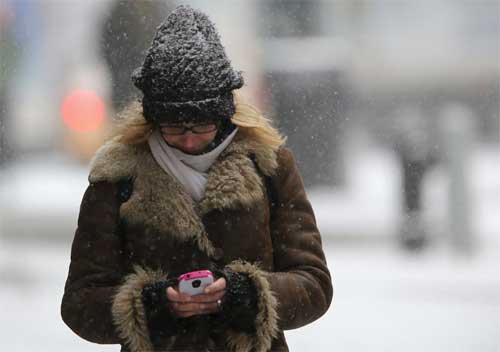
Встречается много обращений на тему плохой работоспособности Touch Id в холодный сезон. Объяснить причину данной неполадки очень просто – в результате холода отпечаток нашего пальца немного видоизменяется, из-за чего система не может его распознать.
В решении данной проблемы Вам поможет частое обновление отпечатка или создание «холодного» отпечатка. Отсканируйте отпечаток пальца, побыв на холоде. Однако, считается, что данные методы помогают лишь отчасти, однако, если имеется острая необходимость в данной функции на холоде – стоит попытаться.
Из-за воздействия воды и грязи не работает Touch Id на iPhone 6/6s/5s/5

Какой пароль можно назвать самым надёжным и при этом постоянно доступным для владельца техники? Отпечаток пальца. В новой разработке Touch ID в качестве средства идентификации используется датчик отпечатка пальца. Такой способ позволяет быстро или другого устройства Apple и быть при этом уверенным в безопасности хранящихся данных.
Разумеется, сразу возникает вопрос: Тач Айди - что это? Непосредственно устройство, технология или, вообще - модель телефона? Apple Touch ID - это технология, которая включает в себя использование датчика, распознающего сугубо индивидуальный рисунок отпечатка пальца пользователя. Процесс разблокировки прост: достаточно положить палец на кнопку «Домой». Установленный датчик считывает полученные данные под абсолютно любым углом и при любом способе расположении iPad.
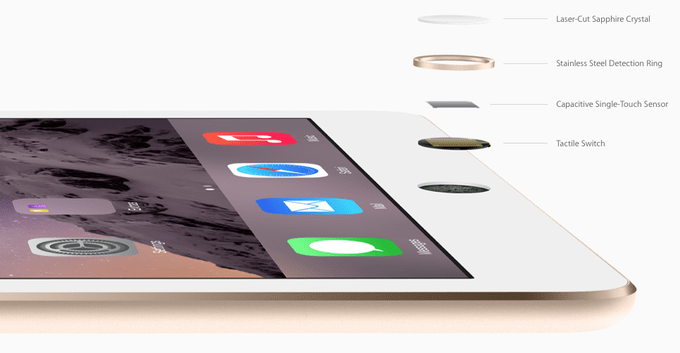
Кнопку разблокировки iPad mini 3 изготавливают из сапфирового стекла, которое заключается в кольцо из нержавеющей стали. Каждая из частей : кольцо обнаруживает касание, а стеклянная часть передаёт данные об отпечатке на сенсор. Считывающая программа проводит сравнительный анализ и сигнализирует о соответствии. Примечательно то, что Touch ID датчик производит всю операцию в течение долей секунды.
Преимущества технологии:
- Скорость реагирования и минимальное количество необходимых операций.
- Сохранность конфиденциальной информации (благодаря специфической архитектуре процессора А7 ).
- Информационная безопасность пользователя (пароль и отпечаток пальца, использующийся , не может копироваться или передаваться каким-либо способом, а также недоступен для ОС и приложений).
- Авторизация в приложениях (технология Touch ID уже интегрирована с целью упрощения процесса подтверждения действий или подписи).
- С помощью отпечатка можно подтвердить совершение покупки и iTunes - использование технологии Touch ID отменит необходимость ввода данных платежа и паролей.
Как включить и настроить Touch ID?
К сожалению, пока что нет возможности поставить одну-единственную отметку , чтобы реализовать функции технологии. Тогда возникает закономерный вопрос: как включить Touch ID?

Первоначальная настройка
В первую очередь следует разобраться с первичной настройкой. Она :
- Перед началом процесса тщательно протереть кнопку и пальцы.
- Ввести придуманный четырёхзначный пароль, который программа будет использовать, не распознавая отпечатка (запрос возможен также после перезагрузки, двух суток после последней разблокировки устройства или для доступа в функции).
- Держа устройство так, как при обычном нажатии «Домой», приложить палец к кнопке (достаточно лёгкого касания) и держать до лёгкой вибрации или до сигнала системы, сообщающего о возможности убрать палец.
- После окончания первичного распознавания система просит сменить положение подушечки - это нужно для завершения сканирования. Теперь приложить нужно края подушечки пальца.
Если устройство активировано, то первичную настройку можно произвести через основное меню: зайдя в «Настройки», выбрать «Touch ID и пароль», после этого - «Отпечатки пальцев». Система сама предложит пройти описанный процесс регистрации и об отпечатках.
Способы активации
Если настроить Touch ID не получается, можно использовать датчик для покупок и ввода пароля . Для разблокировки Айфона с помощью технологии достаточно вывести его из режима сна нажатием кнопок «Включение» или «Домой», а после этого поднести палец к «Домой». Чтобы использовать датчик как идентификатор учётной записи, нужно зайти в раздел настроек, после чего выбрать «Touch ID и пароль» и активировать «iTunes Store, App Store». При скачивании контента система сообщит, что нужен отпечаток пальца на iPad или другом устройстве.

Авторизация с использованием сканера активируется отдельно, в настройках . Далее рассмотрены соответствующие действия для активации Touch ID на iPhone 5s, iPhone 6 Plus с iOS 8 и iPhone 6 в обновлённом бесплатном приложении 1Password:
- Открыть «Настройки» (вкладка, расположенная на нижней панели программы).
- Выбрать раздел «Безопасность».
- Пролистать до вкладки с названием технологии.
- Переключить тумблер в положение «Включено».
Теперь вход в программу доступен после секундного нажатия подушечки пальца к датчику!
Нерабочая функция: брак или неправильная эксплуатация?
Бесспорно, но как поступить, если Touch ID перестал работать или он не работает изначально? Причин этого может быть несколько:
- Бытовые причины (неполное покрытие кнопки подушечкой пальца, загрязнение датчика и даже другая ). Нужно заметить, что большая часть жалоб на то, что плохо работает Touch ID, попадает именно под эту и следующую категорию.
- Просто «глюк» распознающей программы. В этом случае лучше зарегистрировать отпечаток другого пальца.
- Существует, к сожалению, и такой вариант, как брак. Индикатор такой ситуации - отсутствие эффекта от перезагрузки устройства и ошибка сканирования. Причём неважно, был ли брак допущен на стадии производства или жуликом-продавцом, собравшим один Айфон из двух без учёта привязки сенсора Touch ID к «своему» процессору, телефон всё равно придётся отнести в сервисный центр.
С настройкой действия функции в каждом приложении с лихвой покрываются удобством, скоростью работы и оптимизации процессов покупки. Хотя не исключена и вероятность брака, способного принести неприятности.
Touch ID - это технология, впервые появившаяся в iPhone 5S, использующаяся как дополнительный параметр безопасности операционной системы iOS и средство идентификации пользователя. Суть этой технологии заключается в том, что в кнопку Home встроен специальный биометрический датчик, позволяющий считывать отпечатки пальцев пользователя и использовать их вместо пароля для доступа к телефону, а также для осуществления покупок в App Store и iTunes Store.
Как уже говорилось выше, Touch ID впервые был представлен в iPhone 5S, но ожидается, что уже в этом году биометрический датчик появится и в новых iPad Air и iPad mini, и, конечно же, в новом поколении iPhone, появление которой ожидается во второй половине 2014 года. При этом, скорее всего, в новых устройствах будет использоваться и новое поколение датчика Touch ID 2 с улучшенной технологией распознавания и, возможно, поддержкой дополнительных функций.
Как настроить Touch ID
Если Вы только купили устройство, то проходя стандартную процедуру активации при первом запуск, можно сразу же настроить Touch ID . Чтобы зарегистрировать отпечаток пальца и занести его в базу Touch ID требуется провести несколько несложных действий. Сразу же отметим, что на устройстве может храниться до 5 отпечатков пальцев, которые хранятся в специальном отсеке памяти центрального процессора.
1. Перед непосредственной настройкой Touch ID , рекомендуем тщательно помыть руки и, самое главное, пальцы, а также тщательно протереть кнопку Home на устройстве, т.к. именно в нее встроен датчик Touch ID. Только после этого можно приступать к настройке.
2. Перед настройкой датчика Touch ID, необходимо придумать и ввести четырехзначный, либо сложный пароль. Он будет запрашиваться, если Touch ID не сможет распознать отпечаток пальца.
3. Держите свой iPhone так же, как Вы держите его обычно при нажатии кнопки Home. Приложите палец к кнопке Home и держите его, пока не почувствуете легкую вибрацию или пока система не сообщит о том, что палец можно убрать. Не стоит нажимать кнопку сильно, просто слегка коснитесь ее.

3. После первичного сканирования система распознавания попросит сменить положение пальца для завершения сканирования. Держите телефон, как обычно, и прикладывайте края пальца, чтобы система могла до конца распознать отпечаток.
Как настроить Touch ID, если устройство уже активировано
Провести настройку датчика Touch ID и сохранить отпечатки в памяти процессора, если устройство активировано, можно через основные настройки. Для этого зайдите в Настройки и в основном меню выберите пункт "Touch ID и пароль". Далее нужно выбрать пункт "Отпечатки пальцев". Затем система предложит уже описанную выше процедуру регистрации и сохранения отпечатков пальцев.
Использование Touch ID вместо ввода пароля и для покупок в App Store
После того, как Вы настроили датчик Touch ID и внесли свои отпечатки в память процессора своего iPhone, Вы можете использовать отпечаток пальца для разблокировки устройства (вместо ввода пароля), а также средство идентификации при осуществлении покупок в App Store и iTunes Store.
Чтобы разблокировать iPhone с помощью Touch ID , выведите устройство из режима сна нажатием кнопки включения или кнопки Home. После этого аккуратно поднесите палец к кнопке Home, не нажимая на нее, и телефон разблокируется.
Если Touch ID не сможет распознать отпечаток в течении трех попыток, то Вам будет предложено ввести пароль, который был установлен при настройке Touch ID. Так же стоит отметить, что датчик Touch ID отключается и требуется ввод пароля, если:
1. Устройство включилось после перезагрузки
2. С момента последней разблокировки устройства прошло более 48 часов
3. Вы хотите зайти в пункт "Touch ID и пароль" в настройках устройства
Чтобы использовать Touch ID в качестве идентификатора учетной записи Apple ID (для совершения покупок и загрузок в App Store и iTunes Store), необходимо зайти в настройки, выбрать пункт "Touch ID и пароль" и активировать там пункт "iTunes Store, App Store".

Аккуратно поднесите палец к кнопке Home, после этого покупка будет осуществлена. Отметим, что запрос на сканирование отпечатка будет запрашиваться каждый раз при попытке скачивания контента из App Store или iTunes Store. Если датчик не сможет распознать отпечаток в течении 5 попыток, Вам будет предложено ввести пароль учетной записи Apple ID.
Как улучшить работу Touch ID
Некоторые пользователи, пользующиеся датчиком Touch ID, жалуются на неточное распознавание их отпечатков системой. Существует пара простых способов, чтобы увеличить точность идентификации Вашего отпечатка с помощью Touch ID.
1. Процессорная память Touch ID может хранить до 5 отпечатков пальцев. Для того, чтобы распознавание пальца, которым производится разблокировка устройства, было точнее, можно сделать следующее: назначить один и тот же отпечаток в разные слоты памяти. То есть, по сути, Вам необходимо "просканировать" один палец несколько раз, как будто это разные пальцы. Таким образом, точность распознавания Вашего отпечатка может повыситься практически до 100%!
2. Следите за чистотой кнопки Home, чтобы на ней не было пыли или влаги. Точность распознавания отпечатка напрямую зависит от поверхности сенсора, поэтому, естественно, если на ней будет жир, пыль или грязь, то точность распознавания отпечатка заметно снижается.
3. Проверьте, что на Вашем устройстве установлена последняя версия программного обеспечения - компания Apple может на программном уровне вносить изменения и улучшения работы встроенных функций iOS. Так, например, в версии iOS 7.1.1 официально были внесены улучшения работы Touch ID, благодаря которым распознавание отпечатков стало более точным и плавным.
После обновления программного обеспечения рекомендуем удалить все зарегистрированные отпечатки и добавить их заново, чтобы сделать работу Touch ID максимально точной и удобной.
Настроить iPhone в сервисном центре
Не проблема! Если Вы хотите комплексно настроить свой новый iPhone, перенести данные со старого телефона на новый или установить приложения, Вы всегда можете рассчитывать на помощь специалистов нашего сервисного центра. Подробнее об услугах, которые мы оказываем, Вы можете прочитать на нашем сайте, перейдя по ссылке - "


