Check Flash: профессиональная проверка USB-флэшки. Лучшие бесплатные программы для ремонта флешек
USB Disk Security – это бесплатное приложение для обеспечения полной защиты от всевозможных вредоносных программ, распространяемых через съемные USB носители. Приложение работает с внешними жесткими дисками, картами памяти, цифровыми камерами, флеш носителями, а также с остальными устройствами, которые можно подключить через USB разъем. В основе работы Disk Security лежит специальная технология поиска угроз; как антивирусная программа, утилита в состоянии работать в скрытом режиме, лишь давая о своем существовании знать только в случае обнаружения вредоносного ПО.
В основном заражение персонального компьютера вирусами происходит в момент использования глобальной сети интернет, чуть реже это случается во время установки сомнительной или непроверенной программы. Зараженный файл проникнуть в ПК также может и через самый обыкновенный флеш носитель.
Во время подключения инфицированной флешки к персональному компьютеру, вредоносное программное обеспечение проникает на жесткий диск, а главное это происходит так быстро, что установленные антивирусные программы не всегда успевают вовремя среагировать. Специально для таких случаев необходимо использовать программы, которые легко справятся с данным типом угроз. На сегодняшний день Disk Security является одной из лучших программ для защиты от зараженных файлов, распространенных через USB накопители.
При обнаружении вирусов, приложение в зависимости от настроек будет их удалять или блокировать, тем самым не предоставляя им возможности выполнить автоматический запуск. Помимо этого утилита в состоянии восстановить систему после ее заражение вредоносным ПО, очистить жесткий диск от временных файлов, запретить выполнять копирования файлов с винчестера компьютера, проверка URL адресов, полное блокирование портов USB, управление автозагрузкой, принудительное сканирование жестких дисков.
Программа оснащена удобным и простым пользовательским русскоязычным интерфейсом. Панель управления находится с левой стороны рабочего окна, состоящая из семи основных пунктов. Отдельного внимания заслуживают следующие разделы: защита данных, сканирование и USB щит.
Последний раздел отвечает за вывод полного отчета обо всех обнаруженных угрозах. Также нужно принять во внимание, что утилита по умолчанию выполняет автоматическое удаление любого вредоносного приложения. Так что во избежания удаления важных документов, эту опцию лучше отключить, к примеру, после удаления загрузочного файла ваш USB носитель не сможет запуститься. После отключения, Disk Security будет действовать следующим образом – выполнит автоматическое перемещения зараженного файла в карантин или просто пометит его.
Помимо инструментов автоматической проверки флеш носителей, раздел «Сканирование» оснащен функцией вакцинации. Осуществить вакцинацию можно как на съемном носителе, так и на самом персональном компьютере. При этом на флешке или на винчестере создается специальный файл, который запрещает осуществлять запуск некоторым вредоносным приложениям. По желанию вакцинацию можно выключить.
Раздел «Защита данных» в состоянии обеспечить устройства более высокой защитой, например, можно выставить запрет на перемещение данных с компьютера на карту памяти или вообще закрыть доступ к ПК через USB порт. Для осуществления закрытия доступа потребуется перезагрузить компьютер, только после этого настройки вступят в силу.
Основные возможности USB Disk Security:
- Выполнение более тщательного сканирования внешних накопителей. В случае обнаружения вредоносного ПО они либо удаляются, либо попадают в карантин.
- Наличие резидентного антивирусного сканера, срабатывающего во время подключения нового USB носителя. Без внесения изменений в настройки, зараженные файлы будут автоматически удаляться.
- При необходимости можно выполнить полное отключение автоматического запуска на ПК.
- При использовании утилиты, возможен просмотр содержимого без риска заражения персонального компьютера.
- Осуществляется проверка сайтов на наличие зараженных приложений. Во время проверки используются следующие сервисы: Trend Micro, McAfee, VirusTotal, Symantec и Google.
- Поисковой сервис linkzb.com предоставить возможность безопасного использования интернета.
- Приложение в состоянии предотвратить несанкционированное подключение USB носителя к ПК.
- Блокировка копирования несанкционированных данных на USB выполняется за счет использования инструмента Access Control.
- Использование системы очистки временных файлов, в случае если вирус находится во временных каталогах, он тут же будет удален.
- В настройках программы можно выставить пароль.
- Полный контроль над приложениями, внесенными в автозапуск.
- Наличие встроенной системы восстановления важных каталогов в реестре, которые были подвержены вредоносным ПО.
- Скачать Disk Security можно совершенно бесплатно.
- Работает на ОС Windows XP, 7 и 8.
- Выполняется автоматическая проверка обновлений.
- Приложение не нуждается в обновлении вирусных баз, так как работает не как стандартная антивирусная программа.
- Благодаря небольшому объему, утилиту можно установить даже слабый персональный компьютер.
- Просматривается полная совместимость с многими современными антивирусными программами.
- Использование многоязычного интерфейса, всего доступно 12 языков.
USB Disk Security – простая и эффективная в использовании программа для обеспечения полной защиты от вредоносных программ, распространяемых через съемные носители.
Здравствуйте друзья, сегодня я хочу поговорить об инструменте Check Flash , способном проверить флешку по некоторым параметрам. Обычно к ним относятся скорость чтения и записи, а также реальная ёмкость накопителя. Не обделим внимание и часто возникающие неполадки.
Если флешка заказана с китайского сайта, типа Aliexpress, иногда можно нарваться на брак или обманный ход со стороны китайских разработчиков. В этом случае на помощь приходят средства для измерения реальных скоростей и объёмов носителей. Читать:
Использование утилиты Check Flash
Чтобы начать использовать Check Flash нужно скачать ее с официального сайта — http://www.mikelab.kiev.ua/index.php?page=PROGRAMS/chkflsh . Иногда программа обновляется и текущая версия программы от января 2017 года. После скачивания распаковываем архив и запускаем исполняемый файл. Установка здесь не потребуется.
После запуска мы видим русский интерфейс и много интересных опций проверки. Флеш-накопитель определяется автоматически, но, если подключено несколько, из выпадающего меню выберите интересующий.
Какие действия следует выполнить для проверки флешки?
- Слева выбираем вначале тип доступа «Использовать временный файл»;
- Потом выбираем интересующий накопитель;
- В первый раз используем опцию «Малый набор» на запись и чтение;
- В разделе «Продолжительность» выбираем тот вариант, который вам необходим, либо один проход, либо бесконечный цикл. Количество циклов можно установить самостоятельно.
Итак, различные ошибки во время проверки будут показаны в правой части окна в видео сетки. Чтобы понять обозначение цвета перейдите на вкладку «Легенда». Зеленые квадратики означают, что все хорошо, а если у вас красные или желтые, то с флешкой есть какие-то проблемы.
Чтобы начать тестирование флешки нажмите кнопку «Пуск!» .
D-Soft Flash Doctor 1.0.3 Rus новая, бесплатная, очень полезная и нужная программа, которая умеет лечить и даже форматировать уже не рабочие flash usb-накопители.
Recuva 1.38.504 - Вот еще новая программа для восстановления файлов, случайно удаленных с жестких дисков вашего компьютера. Recuva позволяет восстанавливать как файлы, удаленные из Корзины, так и любые другие файлы (фото, музыка), которые были удалены пользователем с MP3-плееров и других мобильных устройств. Recuva может также восстановить файлы, удаленные из-за ошибок, поломок или вирусов.
JetFlash Recovery Tool - Супер программа для восстановления флешек. Eсли флешка глючит, читается с ошибками, на нее невозможно что-либо записать, ее не видно в системе не спешите ее выбрасывать. Вас спасет эта прога! Вставьте флешку, запустите программу, нажмите "Start" и через несколько секунд вы получите полноценно работающую флешку.Подходит для флешек производства A-DATA, Transcend, и вообще для всех JetFlash.
EzRecover - утилита восстановления USB Flash, помогает, когда флэш определяется как Security Deviсe, вообще не определяется или показывает 0Mb объем. Для того чтобы EzRecovery увидел флэшку надо после запуска программы и выдачи сообщение об ошибке вынуть флешку и снова вставить ее и тогда все путем. Внимание! После использования программы все данные на флэш не сохранятся.
Storage Tool 2. Для запуска Recover Disk необходимо чтобы флэш определилась как U-storage cоntroller, а для этого нужно ставить драйвера под флэш накопители из комплекта U-Storage.
F-Recovery for CompactFlash Утилита f_recovery_cf позволяет восстанавливает удалённые фотографии и видеосюжеты с карточек CompactFlash после форматирования или ошибок записи.
скачать F-Recovery for CompactFlashF-Recovery for MemoryStick Утилита f_recovery_ms позволяет восстанавливает удалённые фотографии и видеосюжеты с карточек CompactFlash после форматирования или ошибок записи.
F-Recovery for miniSD Утилита f_recovery_miniSD позволяет восстанавливает удалённые фотографии и видеосюжеты с карточек miniSD после форматирования или ошибок записи.
F-Recovery for MultiMediaCard Утилита f_recovery_mmc позволяет восстанавливает удалённые фотографии и видеосюжеты с карточек MMC после форматирования или ошибок записи.
F-Recovery for SD Утилита f_recovery_sd позволяет восстанавливает удалённые фотографии и видеосюжеты с карточек SD после форматирования или ошибок записи.
F-Recovery for SmartMedia Утилита f_recovery_sm позволяет восстанавливает удалённые фотографии и видеосюжеты с карточек SmartMedia после форматирования или ошибок записи.
Универсальные утилиты для тестирования Flash
Flashnul Программа, позволяющая произвести диагностику и исправление программных ошибок Flash накопителей. Сменные носители на базе flash-памяти (такие как usb-flash drives, SD, MMC, MS,XD, MD, CompactFlash, etc) в силу ряда особенностей (hot-plug подключение, воздействие статики, влаги, температуры, механических воздействий при траспортировке, естественный износ из-за ограниченного числа циклов чтения/записи) относительно часто выходят из строя. И если простые дефекты вроде "не определяется", "ошибки записи" обнаруживаются относительно просто, то диагностика более сложных дефектов представляет из себя весьма нетривиальную задачу. Для решения этой задачи и была создана утилита flashnul.
Утилиты для Apacer
AH220 LFormat Utility WinME/2000/XP
Handy Steno 2.0 Flash Disk Utility WinME/2000/XP
Handy Steno 2.0 LFormat for Write Protect WinME/2000/XP
Handy Steno 2.0 Repair Tool WinME/2000/XP
Утилиты Утилиты для Sony
Memory Stick Formatter Утилита предназначена для форматирования карточек Memory Stick. Помогает вернут оригинальный объем карточки, а также помогает в случаях, когда компьютер не распознает карточку. Предназначена для карточек:
- "Memory Stick", "MagicGate Memory Stick", "Memory Stick Duo", and "Memory Stick (with Memory Select Function)"
- Sony brand "Memory Stick PRO" and "Memory Stick PRO Duo"
Внимание! После использования программы все данные на карточке не сохранятся
iFormat Для флэшек USB 1.1 на контроллере iCreate i5062. Помогает вернуть реальный объём поддельных флэшек Sony
IFormat Для флэшек USB 2.0на контроллере iCreate i5122. Помогает вернуть реальный объём поддельных флэшек Sony
iFormat Для флэшек USB 2.0на контроллере iCreate i5122. Помогает вернуть реальный объём поддельных флэшек Sony
PortFree Production Program 3.27 С помощью этой утилиты вы сможете увидеть реальный объём вашей флэшки, соответственно узнать подделка у вас или нет, отформатировать на реальный объём.
Утилиты для Seitec
SecureCell Plus Utility for CellDiskPlus/KeyDisk Форматирование, устранение плохих блоков, установка правильного размера
Утилиты для Transcend
Фирменная утилита от Transcend для форматирования Jetflash. Фирменная утилита от Transcend для восстановления Jetflash. Решение проблемы при форматировании Jetflash при появлении ошибки "No JetFlash found!"
AlcorMP Одна из лучших программ для ремонта флэшек Transcend семейства JF. (Основанных на контроллерах Alcor AU). Решает следующие проблемы: Флэшка не форматируется, наличие бэд-блоков, неверный или 0-ой объём памяти флэшки, залочилась на запись или чтение и т.п.
T.sonic 310 Подборка программ для работы с флэшкой(MP3 плеером). Ввключены программы для форматирования, восстановления данных, разблокировки и много других (Format.exe, LockSev.exe recovery.exe, UDisk98.exe, UDiskNT.exe).
JetFlash 120 Recovery Tool
- Необходимо включить показ скрытых файлов (свойства папки – вид – показывать скрытые файлы и папки).
- Запустить утилиту mFormat.
- Зайти в папку Temp в каталоге своей учётной записи (Например: Documents and Settings – Leon – Local Settings – Temp).
- Если всё сделано правильно в Temp’e должна появиться папка JFAPP, в которой обнаружится файл JFormat.exe.
- Запустив JFormat.exe мы обходим сообщение "No JetFlash found!".фирменная утилита от Transcend для восстановления Jetflash.
JetFlash Recovery Tool V1.0.5 Более поздняя утилита для восстановления(ремонта) USB Flash Transcend.
Driver Драйвера для флэшек transcend.
Утилиты для A-Data
Format Utility For Adata Flash Disk PD-0.1.2.3.4.5 Утилита предназначенная для форматирования флэшек, исправления ошибок и т.п.
Добрый день!
Ошибки на карте памяти SD могут быть вызваны двумя причинами: программые ошибки операционной системы Android, либо аппаратные ошибки (ошибки в самой карте памяти). После того, как вы восстановили свою SD карту памяти (статья: ), обязательно проверьте ее на наличие ошибок, перед тем как вставить обратно в телефон.
Проверка SD карт средствами Windows (инструкция):
1. Вставьте SD карту памяти в картридер и подключите его к USB разъему компьютера, она появится в проводнике Windows как обычный диск:
2. Нажмите правой кнопкой мыши на вашей SD карте и выберите в меню "Свойства":

3. В появившемся окне перейдите на вкладку "Сервис" и нажмите на кнопку "Выполнить проверку":

4. В новом окне установите галочки "Автоматически исправлять системные ошибки" и "Проверить и восстановить поврежденные сектора", после этого нажмите кнопку "Запуск":
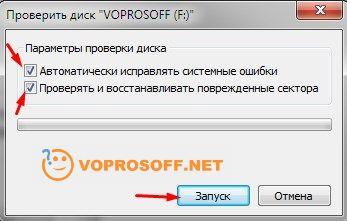
5. Проверка SD карты может занять несколько минут, после этого появится окно с отчетом:
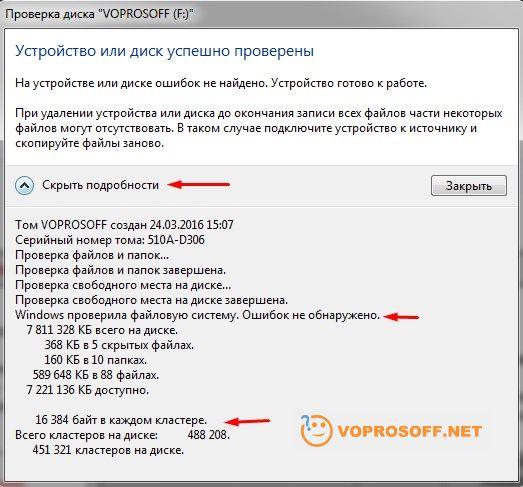
В нашем случае ошибок нет. Если будут ошибки - о них будет написано в отчете.
Windows постарается устранить все найденные ошибки, но если есть ошибки секторов, то имеет смысл задуматься о покупке новой карты памяти, они сейчас очень дешевые.
Если у вас остались вопросы -
Как правило, приобретая флеш-носители, мы доверяем тем характеристикам, которые указаны на упаковке. Но иногда флешка при работе ведет себя неадекватно и возникает вопрос об ее реальной скорости.
Стоит сразу уточнить, что скорость у таких устройств подразумевает два параметра: скорость чтения и скорость записи.
Это можно сделать как средствами ОС Windows, так и специализированными утилитами.
Сегодня на рынке IT-услуг представлено немало программ, с помощью которых можно протестировать флешку, и определить ее быстродействие. Рассмотрим наиболее популярные из них.
Способ 1: USB-Flash-Banchmark


В окне результата будут иметь место такие параметры:
- «Write speed» — скорость записи;
- «Read speed» — скорость чтения.
На графике они отмечены красной и зеленой линией соответственно.
Программа для тестирования заливает файлы общим размером в 100 Мб 3 раза для записи и 3 раза для чтения, после чего выводит среднее значение, «Average..» . Тестирование происходит с разными пакетами файлов по 16, 8, 4, 2 Мб. Из результата полученного теста видна максимальная скорость чтения и записи.
Кроме самой программы можно войти в бесплатный сервис , где в поисковой строке ввести название и объем интересующей Вас модели флешки и посмотреть ее параметры.
Способ 2: Check Flash
Эта программа полезна еще тем, что при тестировании скорости работы флешки, она проверяет ее и на наличие ошибок. Перед использованием нужные данные скопируйте на другой диск.

Способ 3: H2testw
Полезная утилита для тестирования флешек и карт памяти. Она позволяет не только проверить скорость работы устройства, но и определяет ее реальный объем. Перед использованием сохраните нужную информацию на другой диск.

Способ 4: CrystalDiskMark
Это одна из наиболее часто используемых утилит для проверки скорости USB- накопителей.

Способ 5: Flash Memory Toolkit
Есть более сложные программы, которые содержат целый комплекс всевозможных функций для обслуживания флешек, и в них есть возможность тестирования ее скорости. Одна из них Flash Memory Toolkit.
- Установите и запустите программу.
- В главном окне выберите в поле «Device» Ваше устройство для проверки.
- В вертикальном меню слева выберите раздел «Low-level Benchmark» .
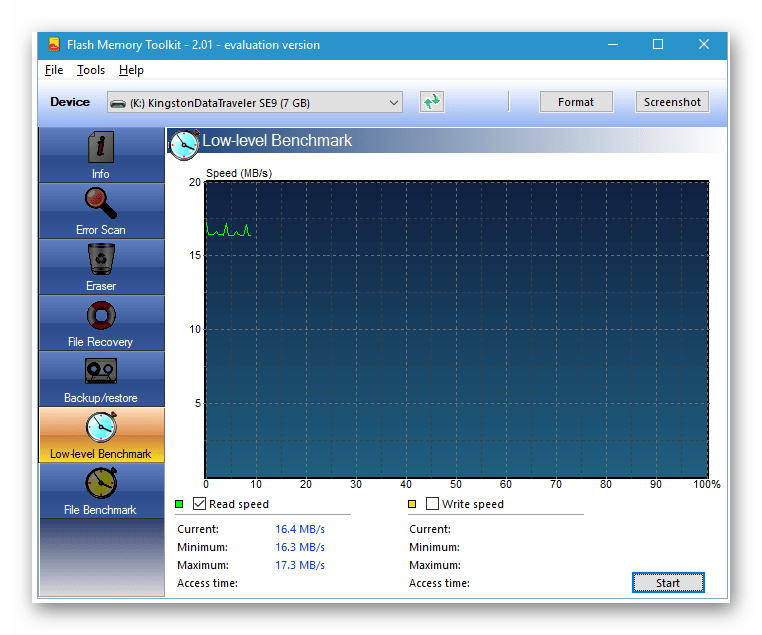
Эта функция выполняет низкоуровневое тестирование, проверяет потенциал флешки на чтение и запись. Скорость показывается в Мб/с.
Перед использованием этой функции, нужные Вам данные с флешки тоже лучше скопировать на другой диск.


